

ビデオチャプター
00:03
イントロ - PhotoRobotはガラス製品をどのように扱っていますか?
00:12
ロボットワークステーション - Case_850ターンテーブル
00:30
キャプチャするオブジェクトと画像
00:44
撮影シーケンス
01:03
ポストプロセッシング&パブリッシング
01:26
結果の出力
概要
PhotoRobotがCase 850ターンテーブルを使って、ガラス製品の360度製品写真を60秒以内に撮影する方法をご覧ください。このビデオでは、24枚の静止画と製品の360度を撮影し、自動的に後処理を行い、瞬時にオンラインで画像を公開する方法を示しています。また、PhotoRobotに関するよくある質問にも答えています。競合する箱型ソリューションとは異なり、オープンフォトグラフィーシステムでガラス製品を撮影できる方法をご紹介します。ワークフローに従いましょう:PhotoRobotコントロールアプリの操作から、ガラス賞の撮影、プリセットによる画像最適化、クラウドベースの公開まで。すべて1分以内に!オペレーターが、画像のトリミング、センタリング、背景除去など、ウェブ用の画像撮影からウェブ対応画像までご案内します。
ビデオトランスクリプト
00:04 オープンデザインであるPhotoRobotは、ガラスをどのように扱うのか、よく聞かれます。ただ話すのではなく、なぜお見せしないのですか?
00:11 そのために、このケース850と85cmのガラスターンテーブルを使います。これは携帯可能なデザインなので、折りたたみ式ができ、個人用車でも持ち運び可能です。
00:21 また、このカスタムポータルには吊り下げ式の仮設ペーパーテントを設置しましたが、これは市場に出回っているほとんどの既製のソリューションよりもうまく機能することがわかりました。
00:30 カナダのクライアントから送られてきたこのガラス賞の24枚の画像を撮影します。また、画像の撮影、後処理、クラウドでの公開にかかる時間は1分未満であることがわかります。これをターンテーブルの上に置かせてください。
00:50 OK、これで撮影シーケンスをトリガーできます。これらの24枚の画像をキャプチャしてクラウドにアップロードするのに20秒もかからないことがわかります。
01:03 それが完了したら、プリセットに保存されている設定に従って後処理を行います。まさにそれをやってみましょう。
01:10 これで、進行状況バーが表示されます。そして、それが終わりに達すると、画像が自動的にトリミングされ、自動的に中央に配置され、背景が削除されたことがわかります。これらはすべてクラウド上にあり、任意の数のWebページからリンクする準備ができています。
01:27 そして、今、それは完了です。それでは、結果を確認しましょう。とても綺麗に見えると思います。ご視聴いただき、誠にありがとうございました。
次を見る
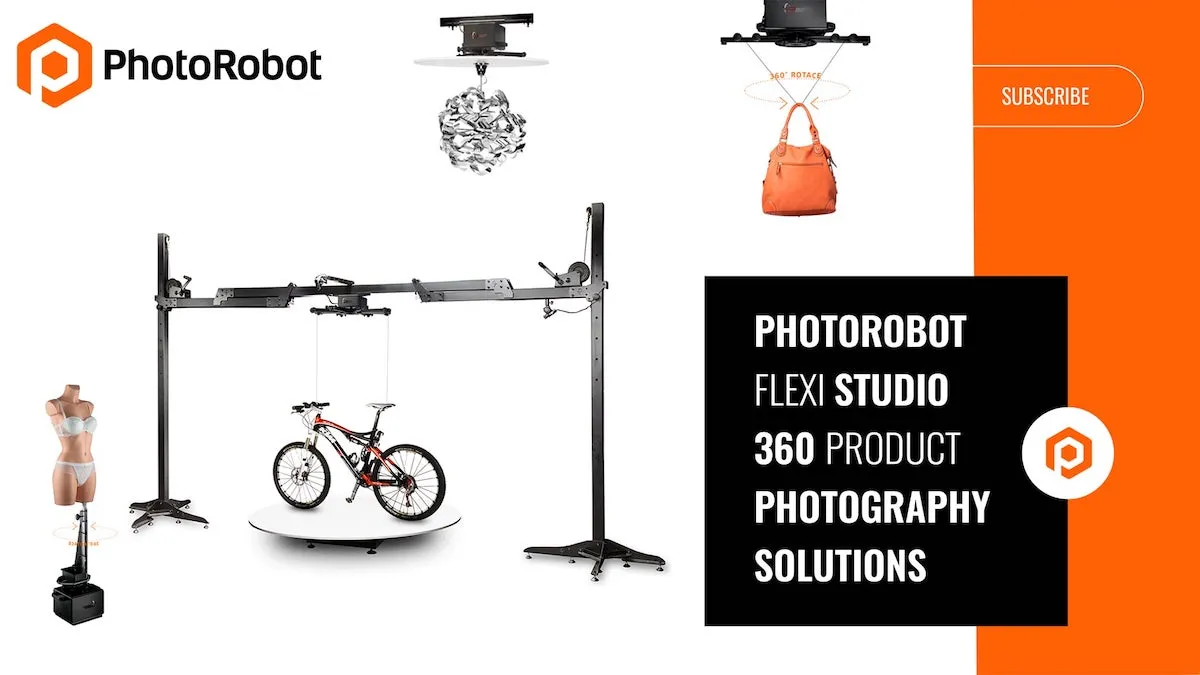
複数のPhotoRobotモジュールを構成および組み合わせる方法については、この「Flexi_Studio」アプローチのビデオデモをご覧ください。

準備から20秒後に36枚の静止画と360度スピンを生成するPhotoRobotファストショットモードのデモをご覧ください。
ビジネスの商品写真をレベルアップする準備はできましたか?
カスタムデモをリクエストして、PhotoRobotが今日のビジネスの製品写真をどのように加速、簡素化、強化できるかを確認してください。プロジェクトを共有するだけで、独自のソリューションを構築して、テスト、構成、生産速度による判断を行います。
