
PhotoRobot SynchroBox - 機能とセットアップユーザーガイド
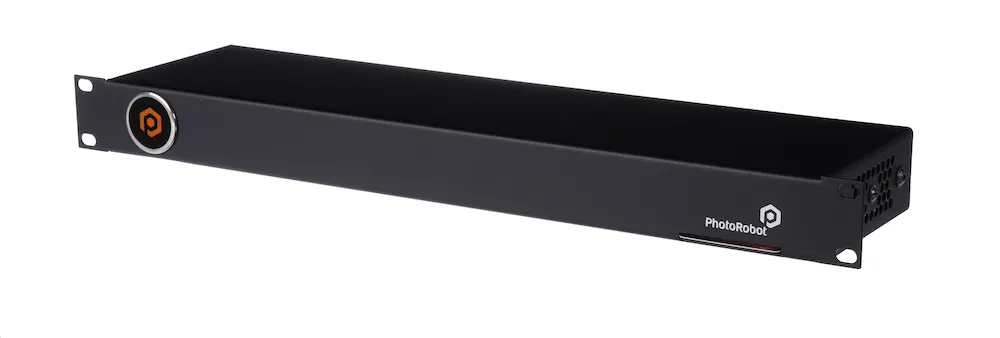
以下のドキュメントでは、PhotoRobot SynchroBoxの機能とセットアップについて説明します。PhotoRobot MultiCamをサポートするマルチカメラコントローラーです。この情報は、最近デバイスを購入し、PhotoRobotで複数のカメラを使用しているPhotoRobotのお客様をサポートすることを目的としています。SynchroBoxは、2台以上のカメラのシャッターを同期させるマルチカメラハブとして機能します。SynchroBoxの理論、機能、セットアップを理解し、デバイスの基本的な理解と最初の操作を容易にするために、読み進めてください。
重要: PhotoRobotシステムの初期インストールは、常に認定されたPhotoRobotの担当者によって実施されなければなりません。PhotoRobotのインストールを許可された担当者は、承認された販売代理店、または製造元自身の代表者です。さらに、PhotoRobotを初めて使用する前に、PhotoRobotの安全情報と指示、およびデバイスに付属のすべてのマニュアルを必ず参照してください。
注: PhotoRobot MultiCamの組み立てと初回使用に関する手順については、PhotoRobot MultiCamおよびCENTERLESS TABLEの設置を参照してください。
SynchroBox技術ユーザーガイド
ありがとうございます。PhotoRobotのご購入おめでとうございます。PhotoRobotは、自動化写真における数十年にわたる実体験と専門的な経験と革新を体現しています。すべてのデバイスは、ビジネスの独自のニーズに合わせてカスタマイズされた既製ソリューションのエコシステムを提供します。
PhotoRobotへようこそ。以下の技術情報を活用して、PhotoRobot搭載スタジオでの制作を理解し最大限に活用する旅を始めましょう。
1. PhotoRobot SynchroBox - 理論
PhotoRobot SynchroBoxは、2台以上のカメラをPhotoRobotシステムで使用する際にカメラシャッターを同期させるために必要です。SynchroBoxはマルチカメラハブとして機能し、異なるカメラによる個々のフレームを正確なタイミングで同期させます。異なるシャッターラグを持つカメラで作業する際に発生する問題に対する解決策を示しており、最大8台のカメラに対応しています。
SynchroBoxの理論を理解するために、例えばPhotoRobotの標準キャプチャモードと高速回転キャプチャモードのシーケンスを考えてみましょう。
標準的なキャプチャモードでは、次のシーケンスがあります。
a) プレートが望ましい角度に動く。
b) プレートが止まる。
c) カメラが対象を撮影する。
d) プレートが次の角度に動き始める。
このシナリオでは調整は必要ありません。
高速回転キャプチャモードでは、シーケンスにはさらにいくつかのステージが必要です。
a) プレートがあらかじめ定められた速度で回転し始める。
b) 制御ユニットが捕獲角度が近づいていることを認識します。
c) コントロールユニットがシャッターケーブルを使って事前にカメラシャッターを発射します。
d) カメラが撮影プロセス(センサーカーテンの動きなど)を開始します。
e) 撮影プロセスには約50ミリ秒(「シャッターラグ」)が必要です。
f) シャッターラグ時間帯中、プレートが継続的に動いていること。
g) カメラのシャッターラグが終了し、写真を撮るタイミングでプレートが所望の角度に正確に到達する。
h) 制御ユニットは次の撮影角度が近づいていることを認識し、シャッター遅延に関して撮影プロセスを繰り返します。
i) プレートの回転は360度終了し、すべての動きが停止します。
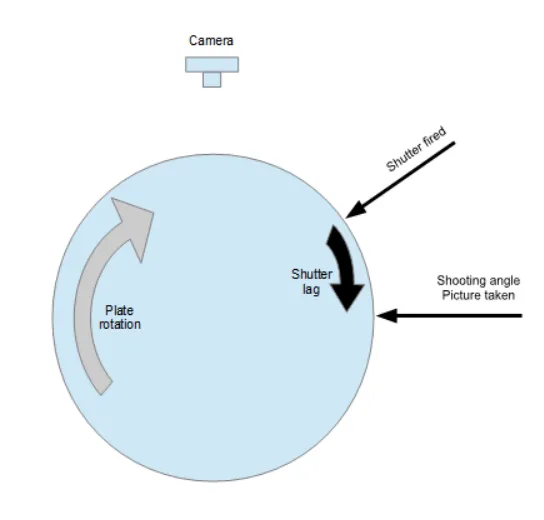
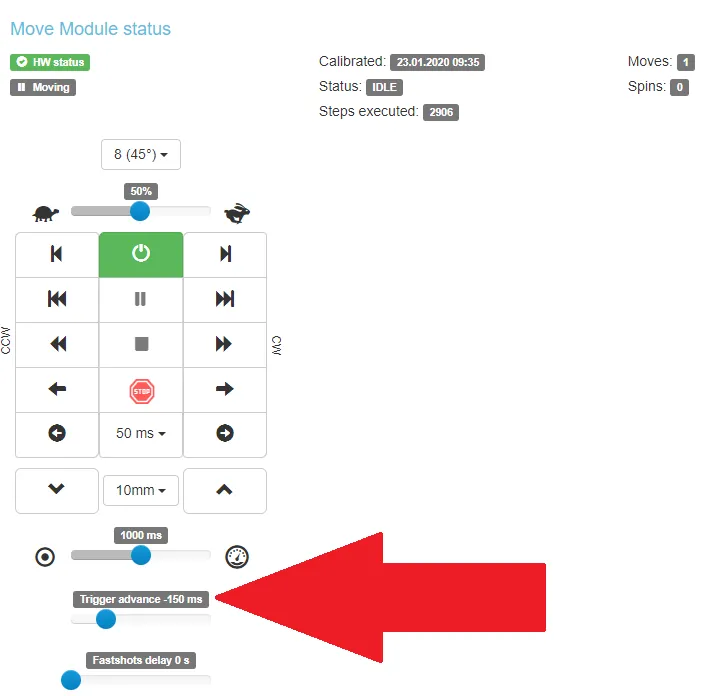
手記: 各カメラには異なるシャッター遅延があるため、各カメラごとにコントロールユニットのシャッター進差を調整しる必要があります。これは、コントロールユニット(第6世代)のサービスGUIから「トリガーアドバンス」オプションで可能です。「トリガー進」値はカメラのシャッターラグより大きくなければなりません。例えば、カメラのシャッター遅延が80msの場合、「トリガー進出」はおおよそ90ms以上であるべきです。
2. デバイス説明 - PhotoRobot SynchroBox
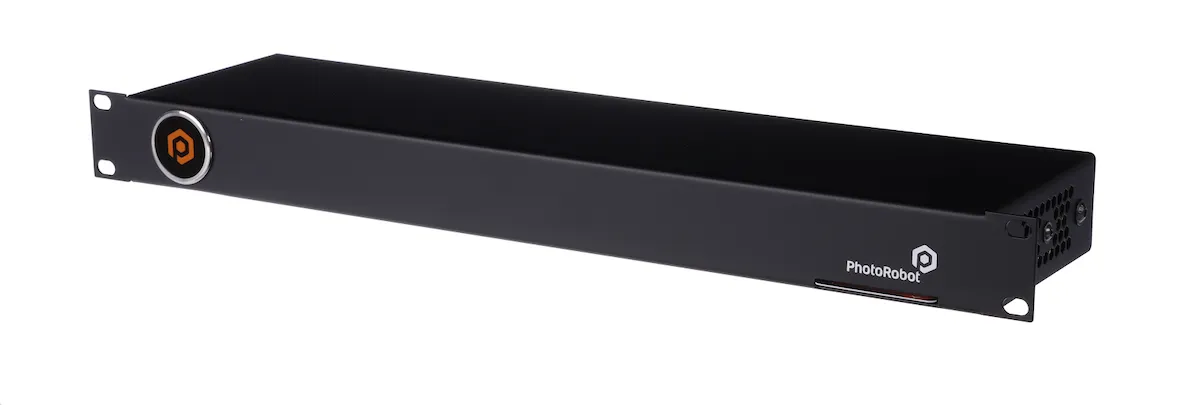
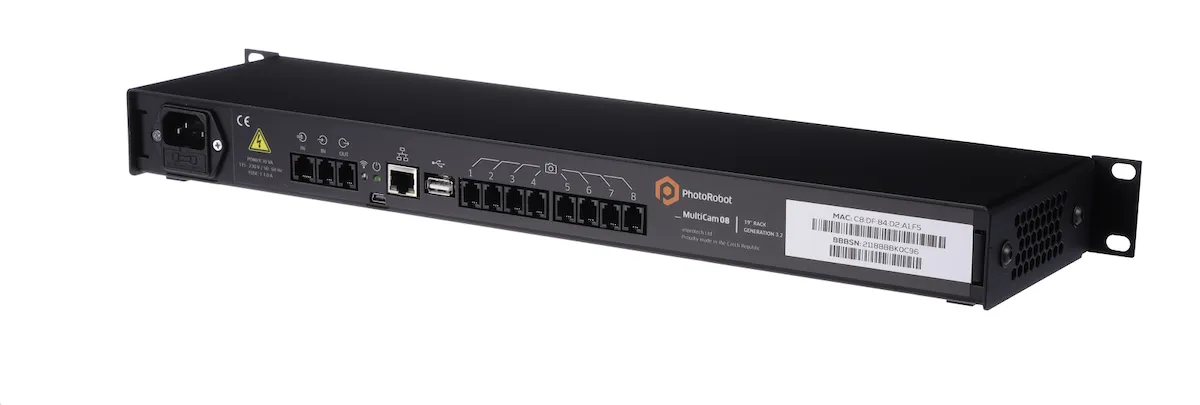
設計上、SynchroBoxは2台以上のカメラのシャッター同期を目的としたラックマウント型デバイスです。複数のカメラを同時に使用していかなるPhotoRobotシステムでも必要です。1台のSynchroBoxは最大8台のカメラに対応し、使用中のカメラのシャッター遅延を回避する解決策を提供します。
例えば、2台のカメラとSynchroBoxを両方のカメラのスプリッターとして使い、追加のセットアップは適用しないシナリオを考えてみましょう。同時に、制御ユニットG6の「トリガー前進」値はゼロです。プレートが望ましい角度に達したときにシャッターが発射されます。
この場合、列のステップは次の通りです:
a) プレートが望ましい角度に達すること。
b) コントロールユニットがシャッターケーブルでカメラシャッターを発射します。
c) プレートが連続的に動いている間、両方のカメラのシャッターラグがカウントダウンします。
d) 最初のカメラは、希望の撮影ポイントから50ms後に「希望角度+X」度で撮影します。
e) 2台目のカメラは、希望の撮影ポイントから70ms後に「希望角度+Y」度で画像をキャプチャします。
f) 「Y」値の度数が「X」値の度より大きい。
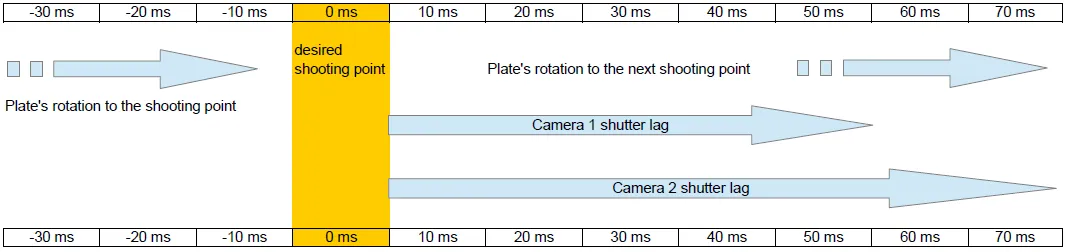
その結果、望ましい角度の写真が撮れません。したがって、両カメラが適切なタイミングで目標の撮影ポイントを撮影できるように調整が必要です。
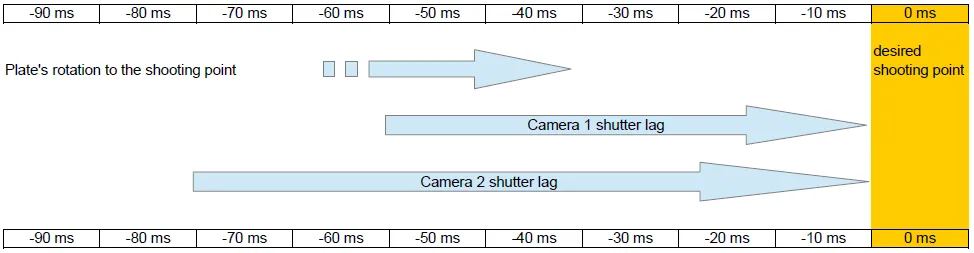
このため、SynchroBoxは制御ユニットG6から「シャッター発射」パルスを受け取り、パルスの長さを自動的に識別します。
さらに、SynchroBoxには接続された各カメラのシャッターラグ値があり、設定時に手動で入力されました。
これら2つのパラメータを用いて、SynchroBoxは各カメラのシャッターを適切な進行でカウントし、発射します。
3. カメラのシャッターラグの測定方法
カメラのシャッター遅延を測定するには、回転プレートを備えたPhotoRobot、コントロールユニットG6+、そしてシャッターケーブルでコントロールユニットに接続されたカメラが必要です。
次に、PhotoRobot Controls App Softwareを搭載したローカルコンピュータをUSBケーブルでカメラに接続する必要があります。
最後に、以下の手順を完了するために 360度分度器(オンラインでダウンロード可能) が必要です。
a) プロクターをPhotoRobotデバイスプレートに置き、プレートの外側に位置し端を指すポインターを使用します。
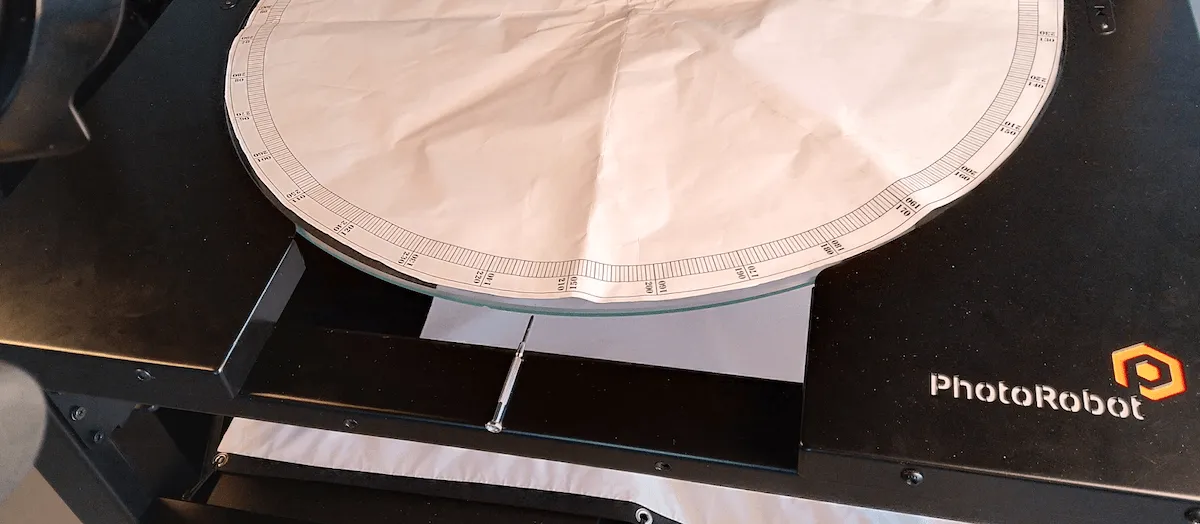
b) ポインターがゼロになるまでプレートを回す。注:この工程は電動エンジンの電源が切れていても手作業で可能です。
c) PhotoRobot Controlsアプリのソフトウェアを起動し、アカウントにログインして、指定された設定を念頭に置いてワークスペースでアイテムを作成します。次にキャプチャモードを開き、「その他」フォルダを開きます。
d) 次に、ブラウザの新しいタブでコントロールユニット(G6)のサービスGUIを開きます。これによりIPアドレスを使ってプレートを制御できます。
e) サービスGUIで、以下のパラメータでロボットをセットアップします:
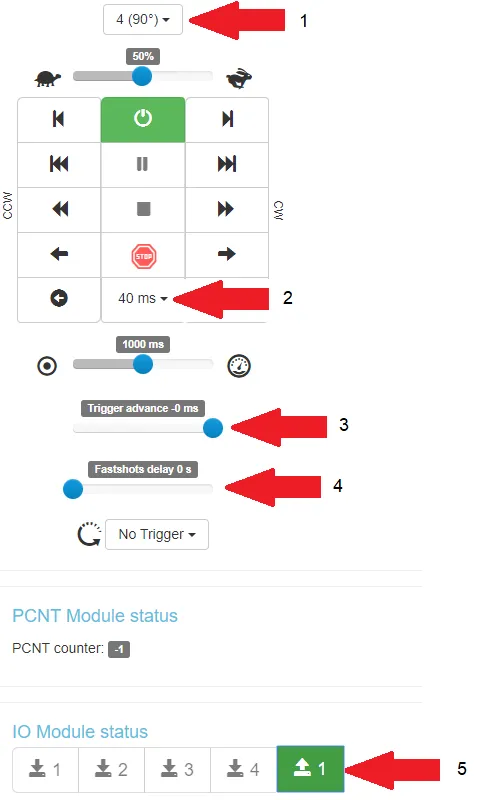
- 1 = 4枚の画像を90度進めます。
- 2 = シャッター作動のパルス長は40ミリ秒;
- 3 = トリガー進行 0 ms(進出なし);
- 4 = 速球遅延なし
- 5 = シャッターの半押しが作動します
f) コントロールパネル右下の右矢印をクリックしてシーケンスを始める:
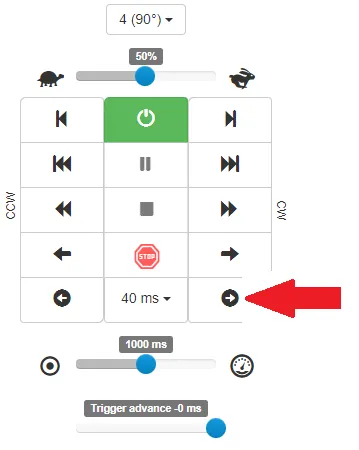
手記: シーケンスは90度から始まり、0度で終了します。同時に、すべての写真は以前設定した通り、コントロールアプリの「その他」フォルダに記録されます。
例えば、以下のサンプル出力(左に回転する方向)を参照してください。
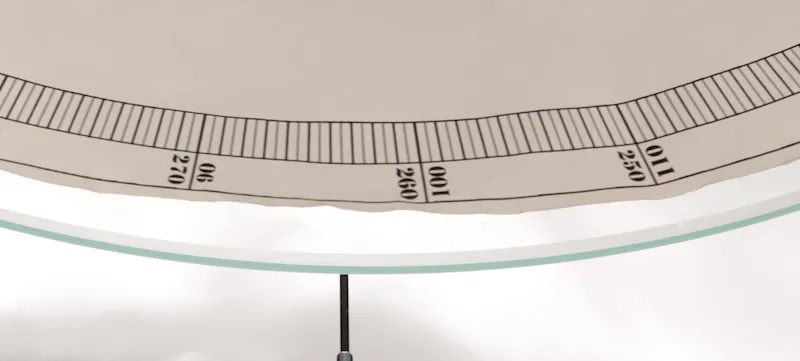
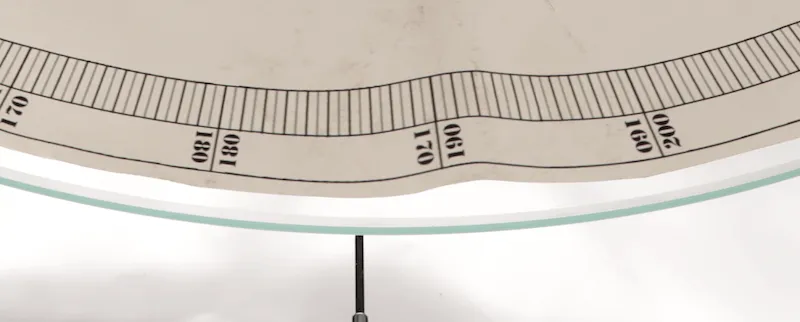
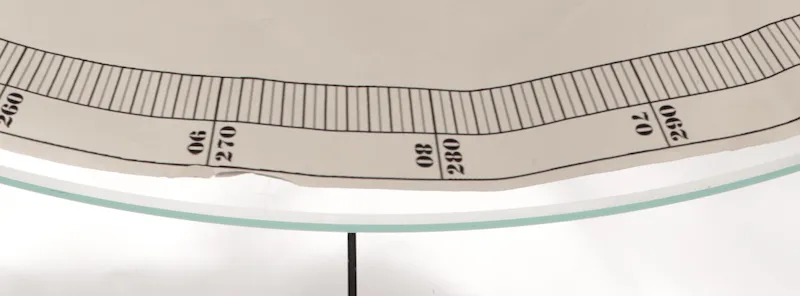
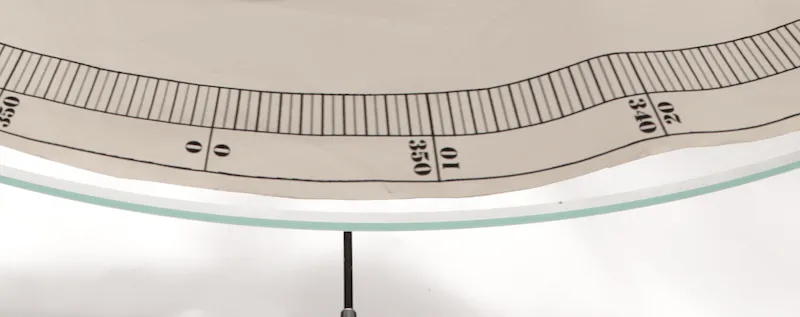
- 手記:これらの例では、トリガー発射後約6度の画像捕捉が行われました。
g) 次に、6度をこの場合ミリ秒数(ms)に変換するために、サービスGUI内の前のステップと同じ速度でPhotoRobotのプレートの連続回転を開始します。
- ストップウォッチを始めて、10ラウンド分のタイムを記録します。
- このテストケースでは、結果として61秒(61,000 ms)となります。
- つまり、10発は10×360度(3,600度)に相当します。
- 1度の時間移動は61,000 ms / 3,600度、16.94 msに相当します。
- 6度の時間移動は16.94 ms × 6で、101.64msに相当します。
- したがって、おおよそシャッター遅延は約102msです。
h) 最後に、使用中の各カメラのシャッター遅延を特定するために、前述のすべての手順を繰り返す必要があります。
4. シンクロボックスセットアップ
SynchroBoxのセットアップには、制御ユニット(G6)が設置され、完全に稼働していることが前提条件です。さらに、理想的には同じメーカーで同じモデルのカメラが2台以上あり、それぞれシャッター遅延が確認されているはずです。
この場合、SynchroBoxの設定には以下の手順を踏みます。
4.1. SynchroBoxをシャッターケーブルでコントロールユニットG6に接続します。注:このシャッターケーブルはPhotoRobotがSynchroBoxの納品品として提供したもので、部品番号KHCAR1R05のもとで提供されています。シャッターケーブルは、コントロールユニットG6の「OUT」ポートをSynchroBoxの「->IN」ポート(小さい方、もう一方の「=>IN」ではない)に接続します。
4.2. SynchroBoxを標準的なイーサネットケーブルでネットワークに接続し、同じサブネットを制御ユニットに接続します。
4.3. 動作するすべてのカメラをシャッターケーブルでSynchroBoxに接続します。
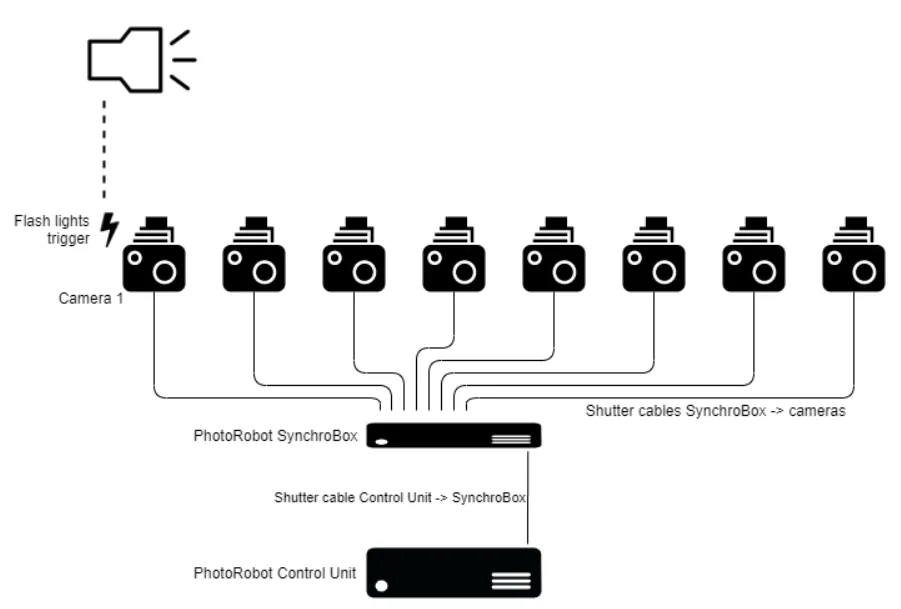
手記:SynchroBoxのシャッターケーブルは、部品番号KHCARCJ(Canon Jack 2.5 mmコネクタ)またはKHCARN3(Canon N3コネクタ)と延長KHCAR1R05のもとで、いわゆるシャッターケーブルセットとしてPhotoRobot供給されます。
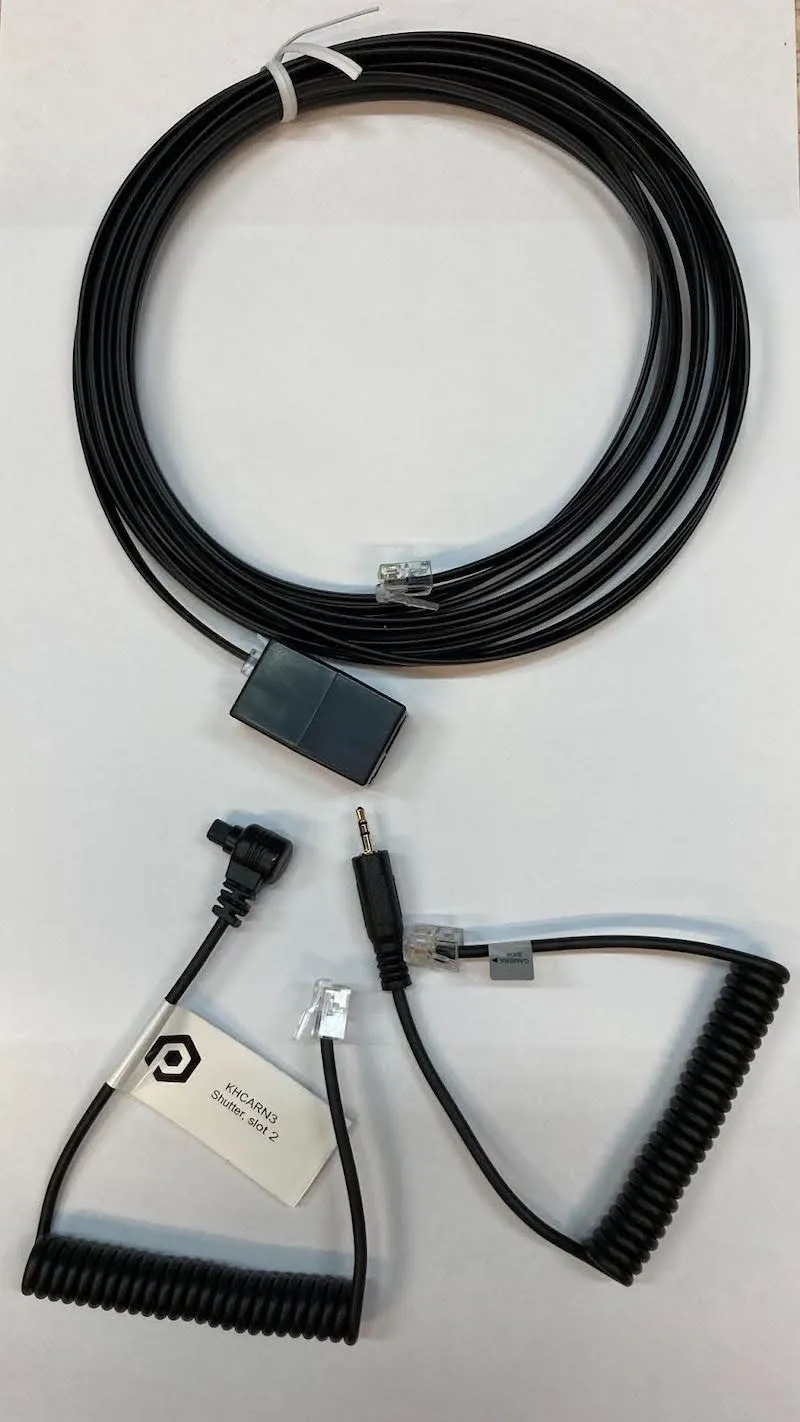
4.4. カメラ1(シンクロボックスのポート1)は懐中電灯のトリガー装置を保持し操作します。このカメラはシャッターラグが一番大きいに違いない。
4.5. 制御ユニット(G6)の「トリガー進部」値を、最も遅いカメラのシャッターラグに基づいて設定します(本書の第1節で前述)。注意:PhotoRobot Controls Appを使用する際、この値はキャプチャモードのFast Spinに設定された値に調整・置き換えられることに注意してください。
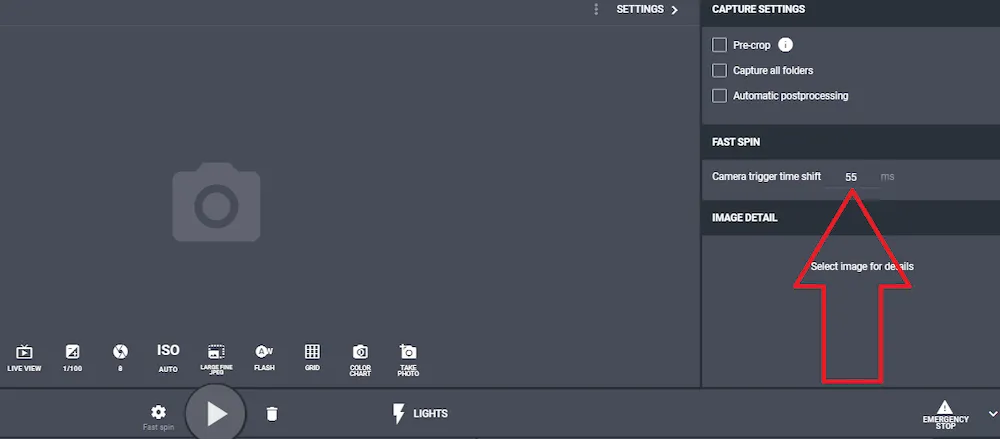
4.6. 次に、URL形式でSynchroBoxのIPアドレスをウェブブラウザに入力してサービスGUIにアクセスします。
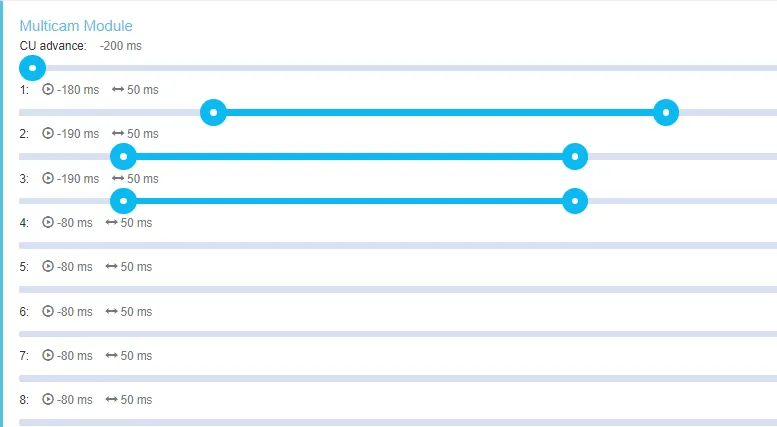
4.7. 最初のスライダー「CU advance」をコントロールユニット内の値、またはPhotoRobot Controls内の対応値に設定します。注意:これら2つの値が異なる場合は、PhotoRobot Controlsの値が優先されます。さらに、SynchroBoxの8つのポートに対応する8つのスライダーがあります。スライダーにはそれぞれ2つの値があります:進部(左ボタン)とパルスの長さ(右ボタン)です。進出値は制御カメラのシャッターラグ(最小実数は約-50ms)に等しいです。パルスの長さは、カメラのシャッターケーブルが接触を維持する時間枠に関係します。この値はカメラメーカーから提供されており、不明な場合は40〜60msに設定可能です。
4.8. SynchroBoxサービスのGUIで入力チャネルを設定します。注意:PhotoRobotのシャッターケーブルを使用する場合、セットアップは常に以下の通りになります。
- 港内: A = フォーカス、B = トリガー
- ポート1 - 8:A = トリガー、B = フォーカス
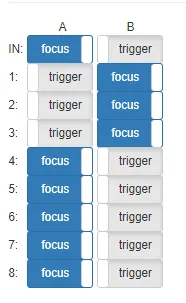
- 上記の例ではカメラ1、2、3のみが設置されていることに注意してください。
- PhotoRobotはフラッシュライトの使用を想定しているため、カメラ1のシャッタースピードを1/100または1/125に設定してください。
4.9. 最後に、他のすべてのカメラの初期セットアップをはるかに長いシャッタースピード(例:1/30 - 1/60)に設定します。これにより、使用中のカメラ間でシャッター遅延の違いを補うことができます。より長い時間軸で、すべてのカメラがすべてのストロボのフラッシュのピークに追いつくことも保証されます。正しく動作すれば、必要に応じて他のカメラのシャッタースピードを落とすことで実験が可能です。
5. マルチシンクロボックスセットアップ
SynchroBoxは最大8台のカメラをサポートします。8台以上のカメラが必要な場合は、使用中のシンクロボックスの数を倍増させることが可能です。
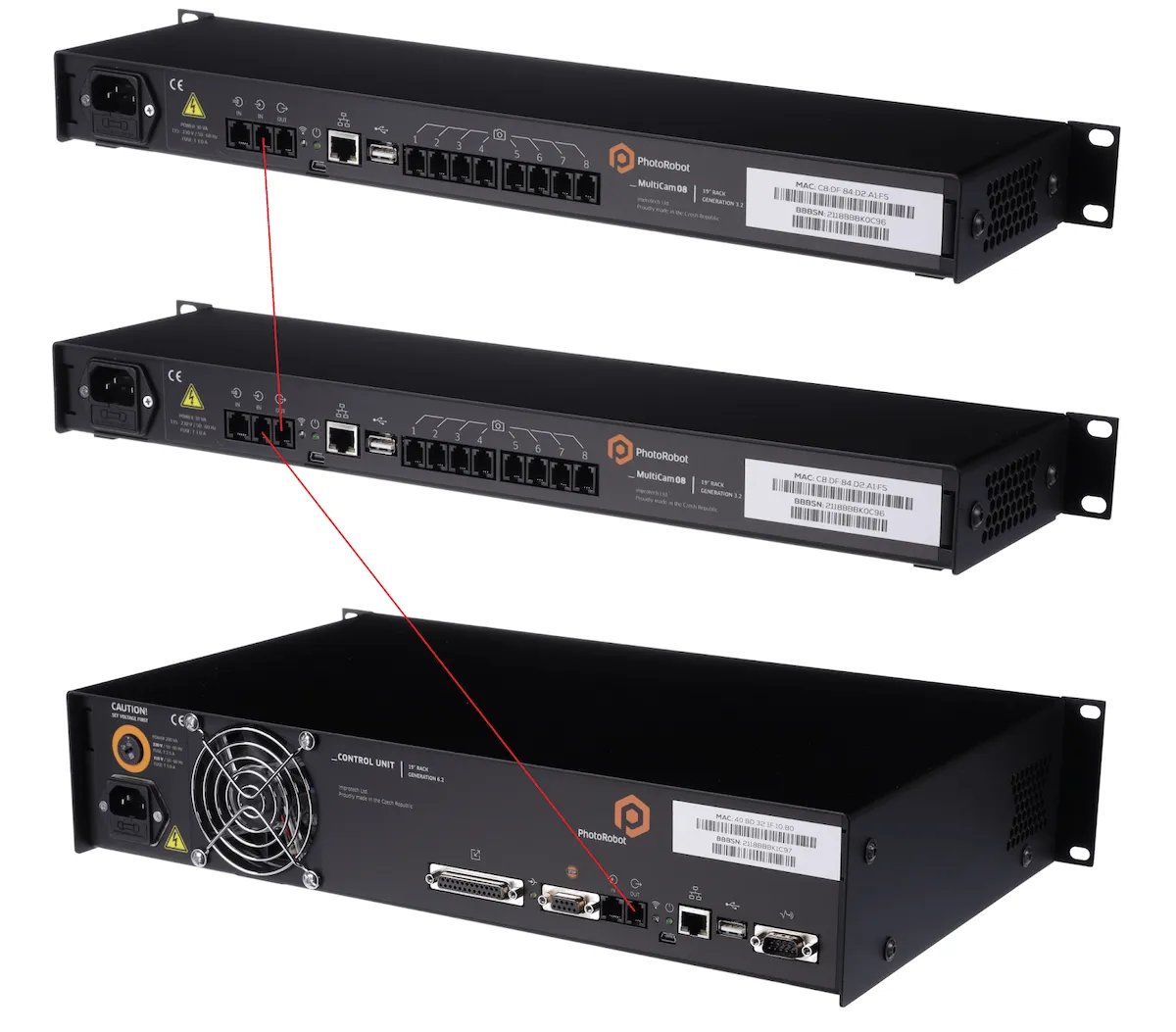
- 最初のSynchroBoxのアウトポートを次のシンクロボックスのINポートに接続します。これはコントロールユニットとシンクロボックスを接続するシャッターケーブルと同じケーブルです。このシャッターケーブルはPhotoRobotがSynchroBoxの納品の一部または部品番号KHCAR1R05として提供しています。


EOS Rebel シリーズ


EOS DSLR シリーズ


EOS M ミラーレス シリーズ


PowerShotシリーズ


クローズアップ/ ハンドヘルド

Canon EOS Rebel シリーズは、安定した画質、直感的なコントロール、多彩な機能を備えた、初心者向けのデジタル一眼レフカメラを提供します。写真愛好家に最適なこれらのカメラは、信頼性の高いオートフォーカス、バリアングルタッチスクリーン、フルHDまたは4Kビデオ録画を提供します。
接続
解像度(MP)
解決
Canon EOS DSLR シリーズは、高品質の画像、高速オートフォーカス、および汎用性を提供し、写真とビデオ制作の両方に最適です。
接続
解像度(MP)
解決
キヤノンEOS Mミラーレスシリーズは、コンパクトなデザインとデジタル一眼レフのようなパフォーマンスを兼ね備えています。交換レンズ、高速オートフォーカス、高品質イメージセンサーを備えたこれらのカメラは、画質を犠牲にすることなく携帯性を求める旅行者やコンテンツ制作者に最適です。
接続
解像度(MP)
解決
キヤノンのPowerShotシリーズは、カジュアルなシューターや愛好家のためのコンパクトでユーザーフレンドリーなカメラを提供します。シンプルなポイント&シュートから高度なズームカメラまで、さまざまなモデルを取り揃えており、利便性、安定した画質、手ぶれ補正や4Kビデオなどの機能を提供します。
接続
解像度(MP)
解決
キヤノンのクローズアップ&ハンドヘルドカメラは、詳細でクローズアップした写真やビデオ用に設計されています。コンパクトで使いやすく、精密なフォーカス、高解像度のイメージング、汎用性の高いマクロ機能を備えており、Vlog、製品写真、クリエイティブなクローズアップに最適です。


