
ブロンカラー・シロス 800 S WiFi / RFS 2 動作説明書
以下のBroncolor Siros 800 Sの操作説明書は、PhotoRobot顧客が迅速に参照できるようにメーカーの公式資料の複製です。これらの資料は、Broncolor Siros 800 Sデバイスの初期理解と独立した運用を支援することを目的としています。ただし、Broncolor LightsはPhotoRobot _Controlsアプリ内で直接管理されていることに注意してください。これにより、顧客側でBroncolorハードウェア管理用のドライバーをインストールする必要はありません。
ハードウェア部品、ソフトウェアツール、プリンシパルモード、推奨設定に関するブロンカラーライトの技術情報については、PhotoRobot PhotoRobot – ブロンカラーライト管理を参照してください。
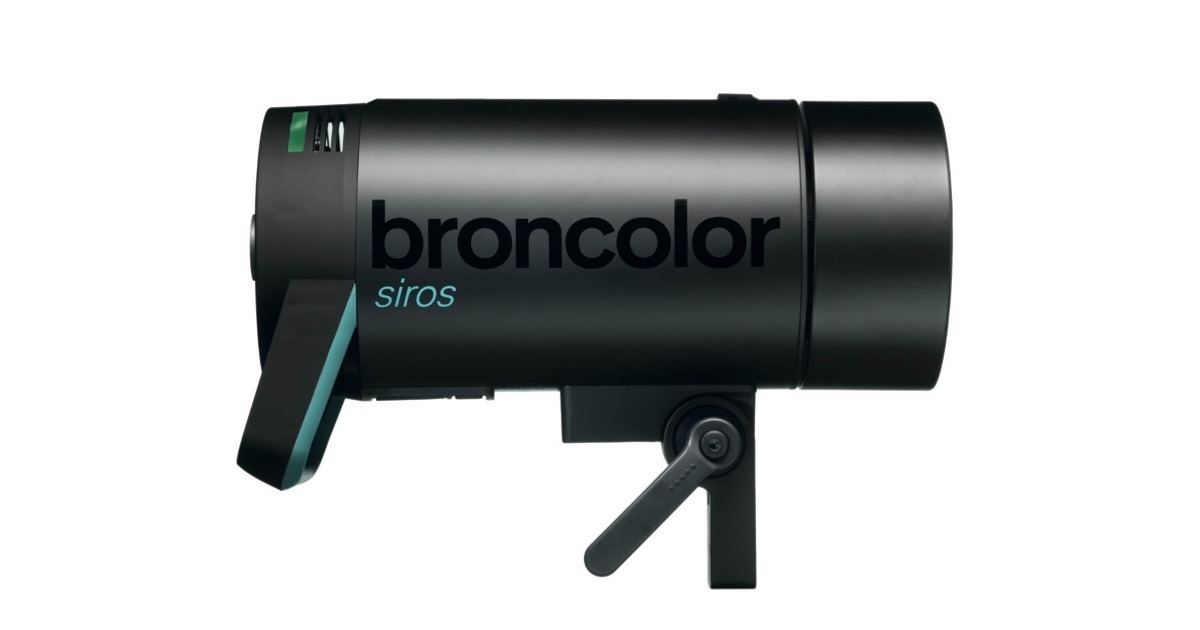
注意: これらの操作説明書は、Broncolor Siros 8 Sシリーズスタジオライトの製造元による公式操作説明書の複製です。製品に関するオリジナルドキュメントは、メーカーのウェブサイト broncolor.swiss をご参照ください。同時に、デバイスが初めて使用される前に、必ず特定の説明書を必ず確認してください。
操作と表示
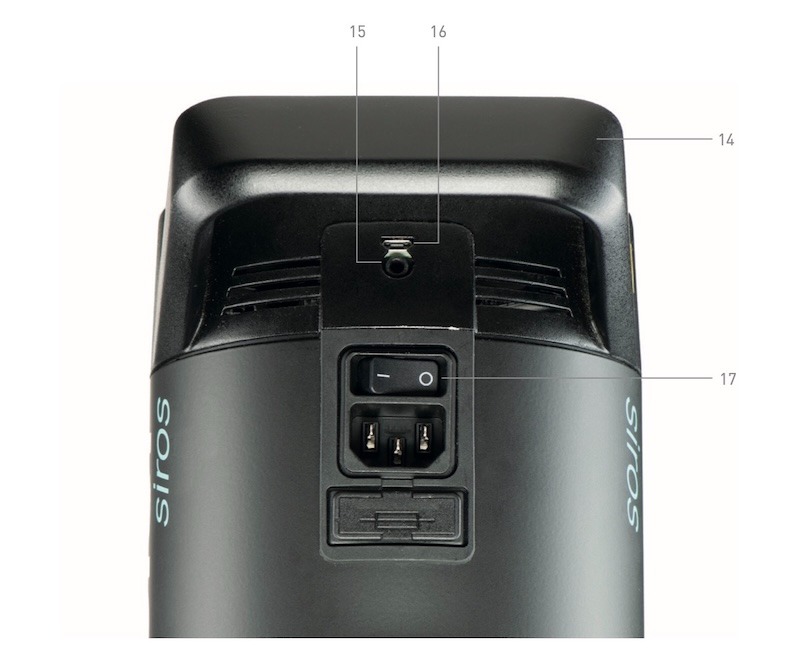
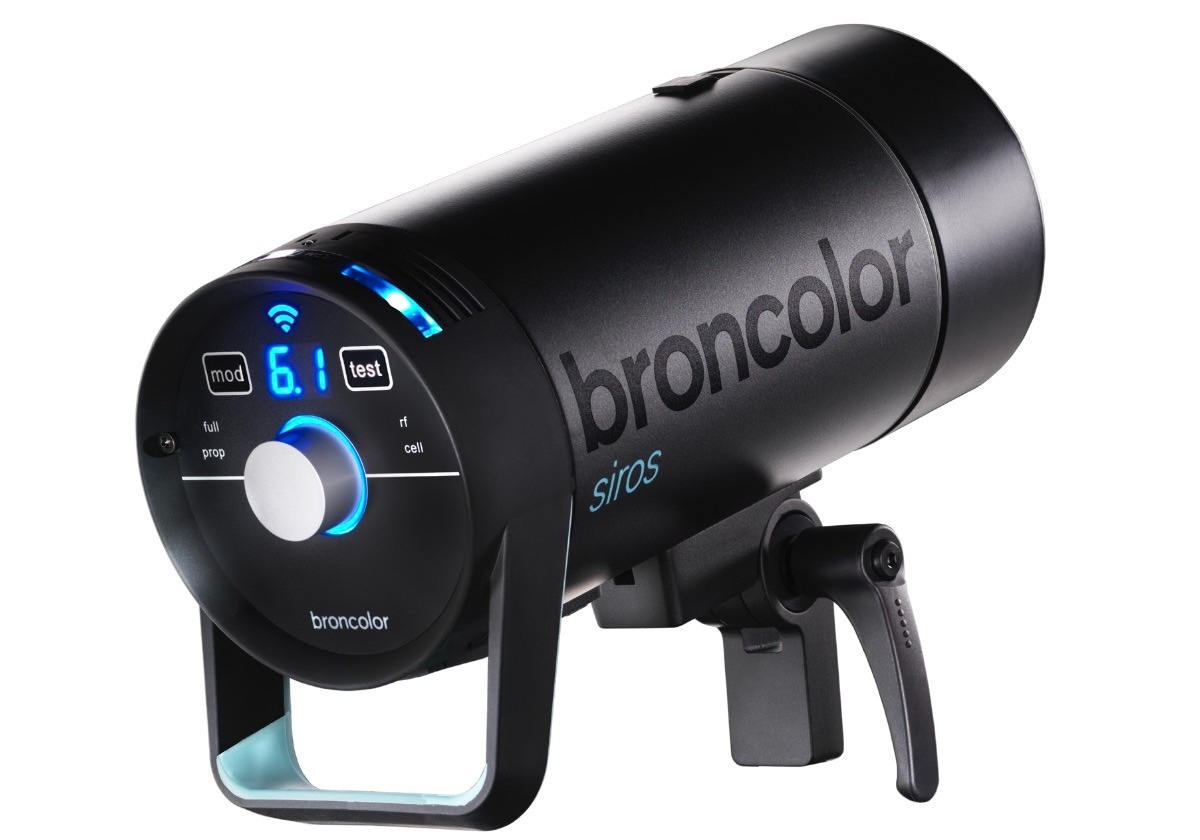
ブロンカラー・シロス800 Sの 操作系とディスプレイ は以下の通りです。
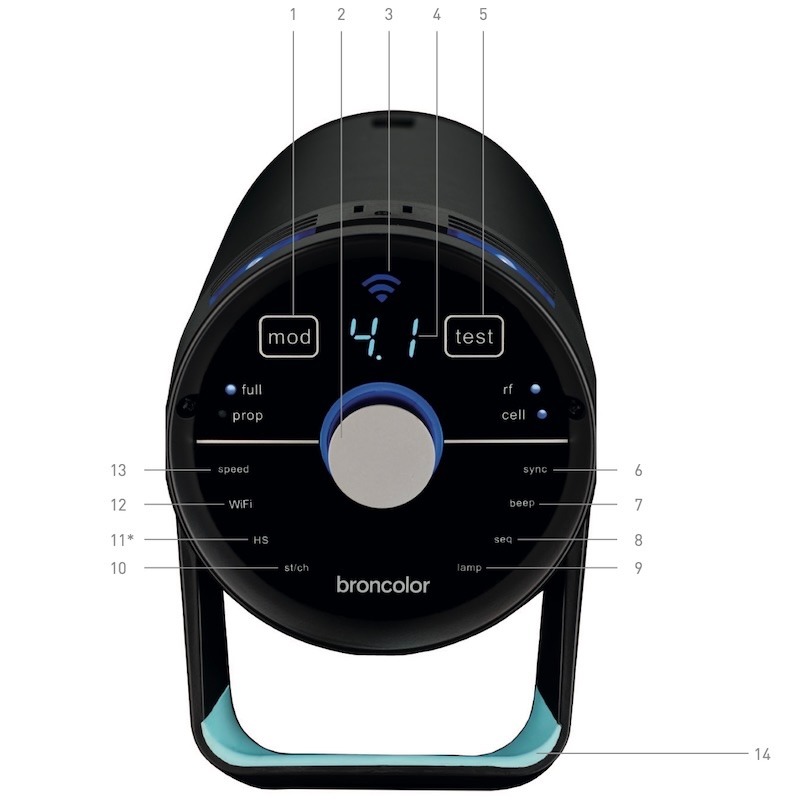
- ライトのオン/オフのモデリング
- ロータリーコントローラー
- WiFiディスプレイ
- デジタル電力分配ディスプレイ
- 「テスト」キー
- メニュー設定
- メニュー設定
- メニュー設定
- メニュー設定
- メニュー設定
- メニュー設定
- メニュー設定
- メニュー設定
- ハンドル
- シンクソケット
- ミニUSB
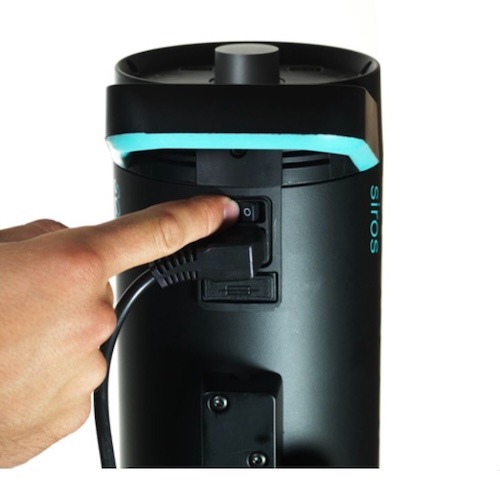
- 電源スイッチ
使用前に
Broncolor Siros Sは、適切に使用すれば長年使用可能な高品質な製品です。これらの操作説明書には、機器の使用やメンテナンスに関する重要な指示も含まれており、すべての情報を注意深く読んでください。他のユーザーにはこれらの説明書を参考にして、新しいユーザーにデバイス、使用法、メンテナンスを理解してもらうようにしてください。さらに、Broncolorから別途提供されている安全指示を必ず遵守してください。
目次
- 供給範囲
- 最初の立ち上げ
- 制御要素
- メインメニュー機能 の概要
- メニューナビゲーション
- フラッシュ時間の制御
- 公開
- HS機能
- 特殊機能
- 情報および故障メッセージ
- よくある質問
- 小物
- メンテナンス/修理
- 環境保護情報
- 英国の顧客に対する保証と通知
- 技術データ
1. 供給範囲
1.1. Siros 800 S WiFi / RFS 2 – 31.643.XX
まず、配達時に以下の品物を受け取っていることを確認してください。
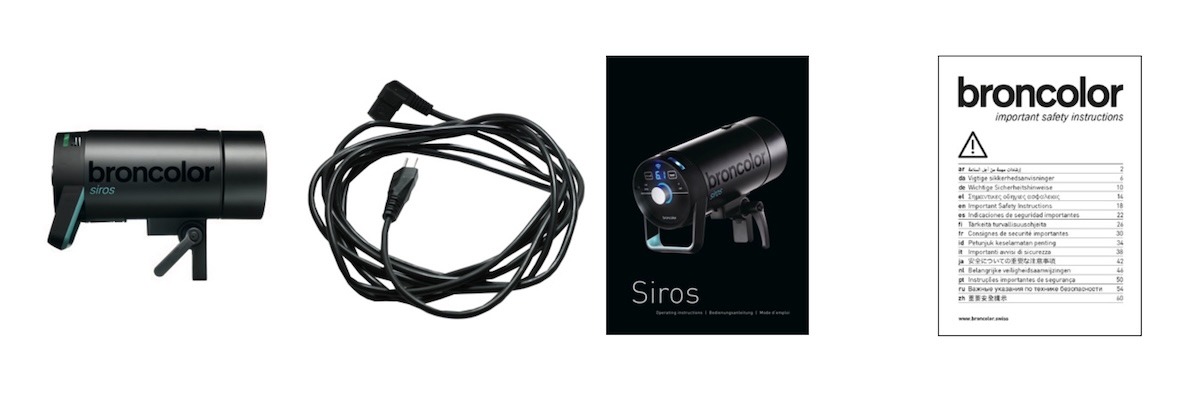
- シロス・S・モノライト
- メインケーブル
- 操作説明書(BA109.00)
- 重要な安全指示(WA-18-1)
1.2. キット
Siros Expert Kitの中身は以下の通りです:
- 2× Siros 800 S WiFi / RFS 2
- 1× 傘、85cm(33.574.00)
- 1× ソフトボックス 60 x 60 (33.561.00)
- 1× スピードリング(33.401.00)
- 2× ジュニアスタンドAC(35.100.00)
- 1× フラッシュバッグ2(36.532.00)
- 1×アクセサリーバッグ(36.535.00)
- 1× 同期ケーブル(34.111.00)
Siros Proキットの内容には以下が含まれます:
- 3× Siros 800 S WiFi / RFS 2
- 1× ソフトボックス 60 x 60 (33.561.00)
- 1× Octabox 75 (33.600.00)
- 2× スピードリング(33.401.00)
- 2× L40 スタンダードリフレクター(33.115.00)
- 3× ジュニアスタンドAC(35.100.00)
- 1× フラッシュバッグ3(36.533.00)
- 1×アクセサリーバッグ(36.535.00)
- 1× 同期ケーブル(34.111.00)
2. 最初の立ち上げ
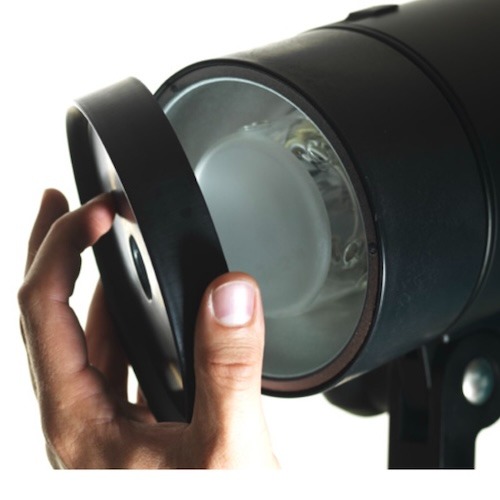
2.1. 保護カバーの取り外し
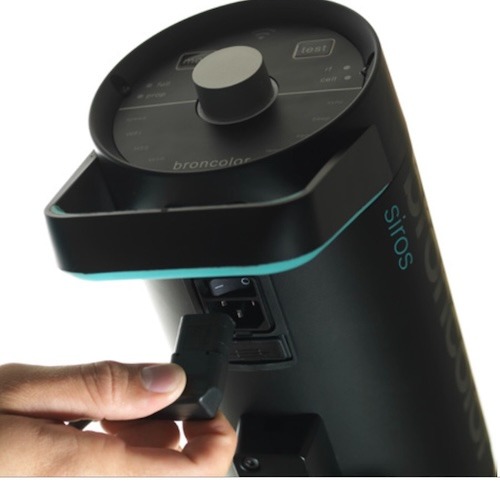
2.2. 電源ケーブルの接続
2.3. メインスイッチでユニットをONに切り替える
3. 制御要素
3.1. 要素関数
ロータリーコントローラー(2台)

- ロータリーコントローラー(2)はユニットのオン・オフ(スタンバイモード)を操作します。ロータリーコントローラーを3秒間押すとユニットがスタンバイモードに切り替わります。
- メニュー内では、回転コントローラーがメニューのナビゲーションとメニュー項目の確認を可能にします。メニューナビゲーションについては第5章でさらに詳しく説明されています。
- 動作時、回転式コントローラーはフラッシュエネルギーを変化させます。反時計回りに回すとフラッシュエネルギーが減少し、時計回りに回すとフラッシュエネルギーが増加します。一方、コントローラーを回すとゆっくりと1/10の光圈停止ステップでエネルギーが変わり、速く回転すると1/1の光限値のステップで高速回転(「ねじり」)します。
インフォディスプレイ(4)
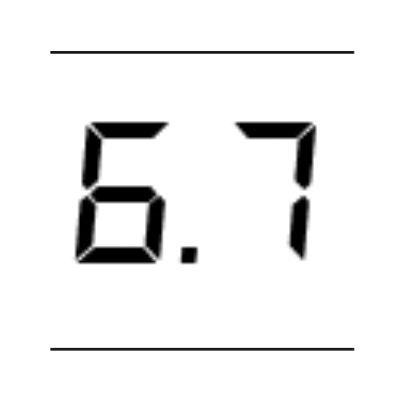
- インフォレーションディスプレイ(4)は選択したフラッシュエネルギー、またはメニュー選択オプションを表示します。
モッド - モデリングライトのオン/オフ(1)
- 「mod」( 1) を使ってモデリングライトをオンまたはオフに切り替えます。ボタンを長く押すと、動作モードが「フル」から「プロップ」に、またはその逆に変わります。
テスト(5)

- 「テスト」(5)を使うとテストが開始されます。充放電操作が完了すると、回転式コントローラーの周囲の「準備完了」ディスプレイは青色に変わります。
3.2. メニュー機能
スピード(13)
- 「速度」(13)メニュー設定は急速充電とフラッシュ時間用です。これらの操作説明書の第6章で詳細の説明をご覧ください。
WiFi(12)
- 「WiFi」(12)は WiFiがオンかオフかを示します。
HS (11)

- 「HS」はHSがオンかオフかを示します。
スタジオ/チャンネル(10)
- メニュー設定 「st/ch」(10) はスタジオやチャンネルを変更するためのものです。現在のスタジオチャンネル(RFS 2)を切り替えるために使ってください。
ランプ(9)

- メニュー設定の ランプ(9) を使ってランプチャンネル(RFS 2)を選択してください。
連続(8)
- 「seq」(8)メニュー設定でフラッシュ数を選択します。
ビープ音(7)

- 「ビープ」(7)メニュー機能で、音響の「準備完了」警告がオンかオフかが表示されます。
同期(6)
- 「同期」(6)を使うことで、異なる放出方法(光電池、無線、光電池、または無線電)を選択できます。
シンクソケット / ミニUSB(15 / 16)

- メニュー機能の Sync Socket / Mini USB(15 / 16) を使って、同期ケーブル経由でリリースするか、mini USBでソフトウェアアップデートを行ってください。
オン/オフ(17)

- オン /オフ(17) を使ってオン・オフを切り替えます。
4. 主な機能の概要
主な機能は次のとおりです。
- メインメニューに入るには、回転コントローラー(2)を押してください。
- 回転コントローラー(2)を時計回りまたは反時計回りに回して、必要なメニュー項目に到達します。
- 選択を確認するには、回転コントローラー(2)を再度押してください。選択したメニュー項目が点滅し始めます。
5. メニューナビゲーション
ブロンカラー・シロス800 Sのメニュー機能には以下が含まれます:
- 速度
- WiFi
- HS
- st/ch
- ランプ
- シークエンス
- ビープ
- 同期
回転コントローラー(2)を押すと、モノライトのメインメニューに入ります。そこから様々な機能にアクセスできます。
ご注意:Siros 800 S以外の製品などメニュー項目を選択できない場合、その機能は対応していません。
例: 1回のリリースごとに15回のフラッシュのシーケンスを設定します。
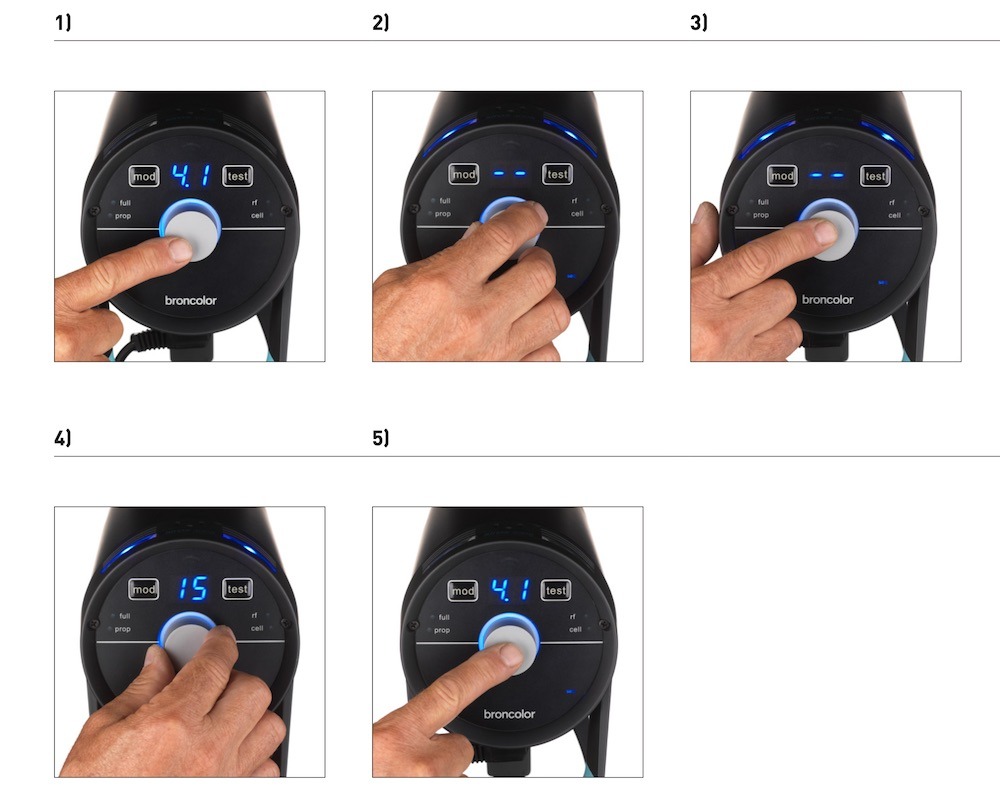
- ロータリーコントローラー(2)を押してメインメニューに入ります。最後に選択したメニュー項目が表示されます。メイン表示は出力電力表示から選択したメニュー項目に変わります。
- ロータリーコントローラー(2)を回してメニュー項目「seq」に到達します。
- この機能を確認するために回転コントローラー(2)を押してください。「seq」表示が点滅し始めます。
- 回転式コントローラー(2)を回し、メインディスプレイに「15」が表示されるまで回します。
- この選択は回転コントローラー(2)を押して確認します。この確認の後、ユニットは通常の状態に切り替わります。5秒以内に選択が確認されなければ、設定を変えずに通常状態に切り替わります。
6. フラッシュ時間の制御
メインメニューでは、モノライトのフラッシュタイムを「スピード」に設定できます。この設定は、選択したエネルギーレベルに対して最速のフラッシュ時間を計算します。これによりフラッシュの色が青い領域に少し寄りかかることもあります。
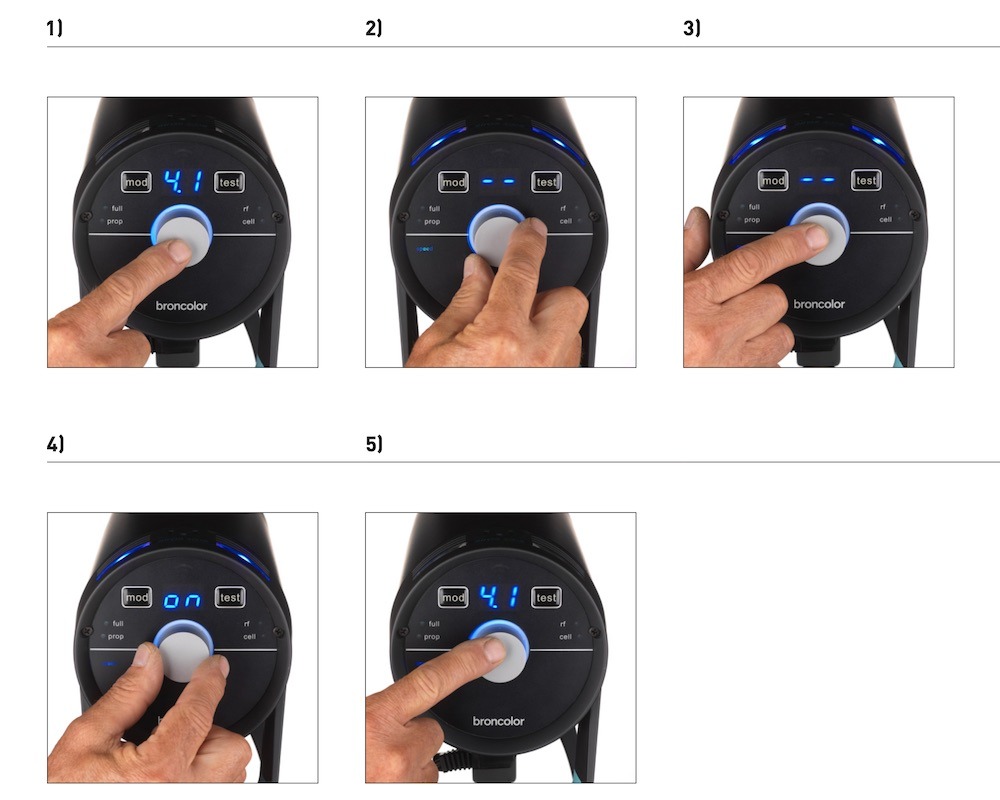
- 回転コントローラー(2)を押してメインメニューに入ります。
- ロータリーコントローラー(2)を回してメニューの「速度」に到達します。
- この選択は回転コントローラー(2)を押して確認してください。
- ロータリーコントローラー(2)を使って「オン」か「オフ」のオプションを選びます。
- ロータリーコントローラー(2)で確認してください。
7. 釈放
7.1. RFS 2モジュール(無線周波数システム)
RFS 2のフラッシュ制御では、チャンネル(スタジオアドレス)が送信機のチャンネルに対応しなければなりません。スタジオアドレスはメニューの「st」位置に設定されています。ランプチャンネルはメニューの「lamp」項目で定義されています。認知ライトの色の変更については9.3節を参照してください。
無線トランシーバーでは、個別のランプを自由に定義・設定できます。この方法を学びたい方は、トランシーバーの操作説明書をご覧ください。トランシーバーは個別のヘッドには標準的に付属していません。
7.2. フォトセル(セル)
フォトセルはメニュー機能「シンク」(6)を使ってオン・オフできます。これが有効になると、「セル」ラベルの隣にある青いLEDが点灯します。シーケンスの最初の点滅後、アクティブフォトセルは無効化され、「同期」キー(6)の横にある青いLEDが点滅します。「テスト」キーを押すと再び点灯します。
7.3. シンクソケット(15)
同期ケーブルは5m(16.4フィート)(アート。No. 34.111.00)および10m(32.8フィート)(34.112.00)で、ケーブルリリース用のソケットに取り付けることができます(15)。
7.4. 「テスト」キー(5)
このキーを使うことで、モノライトを手動で作動させることができます。設定エネルギーレベルの70%に達した時点でフラッシュを起動できます。一方、視覚的な「準備完了」インジケーターは100%に達した時にのみ点灯します。
8. HS機能
RFS 2.2トランスミッターと組み合わせれば、Siros 800 S モノライトを非常に高速なシャッタースピードで使用できます。例えば、周囲光を使えば、絞りを全開(選択フォーカス)しても、最大1/8000秒までアンダー露出を可能にし、Sirosは依然として支配的で創造的な光効果を設定できます。
必要なのはRFS 2.2送信機だけで、これはCanon、Fuji、Nikon、Sonyのカメラで入手可能です。さらに、すべてのSiros機種でHSを有効にする必要があります。これによりフラッシュカーブが修正され、RFS 2.2と組み合わせることで、シャッタースピードの選択に制限なく正しい露出が保証されます。
HS機能の最適な使用方法については、RFS 2.2送信機の操作説明書をお読みください。
HSモードで作業中は、Sirosでフラッシュパワーレベル4から10までしか使えません。
9. 特殊機能
9.1. リセット(工場出荷時設定へ)
「テスト」キー(5)を4秒間押し続けます。これによりすべての機能が工場出荷時の設定にリセットされます。リセットはダブルビープ音で確認されます。
9.2. 「bronControl」アプリとWiFi設定
Sirosモノライトを制御するには、「bronControl」アプリも無料でダウンロードできます。アプリを見つけるには、AppleのApp StoreやGoogle Playストアで「bronControl」を検索してください。
9.2.1. 動作モード
9.2.1.1. 「プライベート」モード(工場出荷時設定)での操作
複数のモノライトでWiFiモードが有効になると、これらのユニットは自動的に同じスタジオアドレスに接続され、プライベートネットワークを形成します。このネットワークを制御するにはスマートフォンやタブレットが必要です。これを使うには、スマートフォンやタブレットのWiFi機能を有効にしてください。その後、デバイスが自動的に利用可能なWiFiネットワークを検索します。スマートフォンまたはタブレットを適切なBron-Studioネットワークに接続してください。接続パスワードは「bronControl」です。次にデバイスで「bronControl」アプリを起動します。「新しいスタジオを追加」に該当するスタジオ番号を入力し、このスタジオとアプリを接続してください。操作に関する詳細は、アプリのヘルプ機能「?」をご利用ください。
9.2.1.2. 「エンタープライズ」モードでの運用
既存のWiFiネットワーク(ルーター)があれば、スマートフォンやタブレットを使ってユニットをそのネットワークに統合できます。これを実現するには、「bronControl」アプリの設定から「ネットワーク設定」に行き、ルーターの設定を「エンタープライズ」モードで入力してください。ユニットが正しいスタジオアドレスに設定されているか確認してください。Sirosは最後の接続タイプを保存し、次にネットワークが始まったときに接続しようとします。
9.2.2. メニュー設定
メニュー設定は、オン/オフ/同期(オン/-/sy)で定義されています。
9.2.3. WiFiディスプレイ(3)ユニット
本体のWifiディスプレイ(3)の記号とその説明は以下の通りです。
9.3. 認知ライト
さまざまなランプチャンネル(ゾーン)を選択すると、ユニットの上部にある認知ライトの色が変わります。これは「bronControl」アプリで操作される個々のユニットを区別するための目的です。スマートフォンやタブレットでアプリを起動したり、ユニットの回転コントローラーを押すとライトの色が変わります。メニューを離れると再び青に戻ります。
ランプチャンネルの色は以下の通りです。
10. 情報および故障メッセージ*
10.1. 音響信号
音響 信号 はビープ音またはダブルビープ音です。
10.2. 表示中のメッセージ
注: *エラーメッセージは常に赤い認知ランプで表示されます。
11. よくある質問
11.1. フラッシュチューブの交換
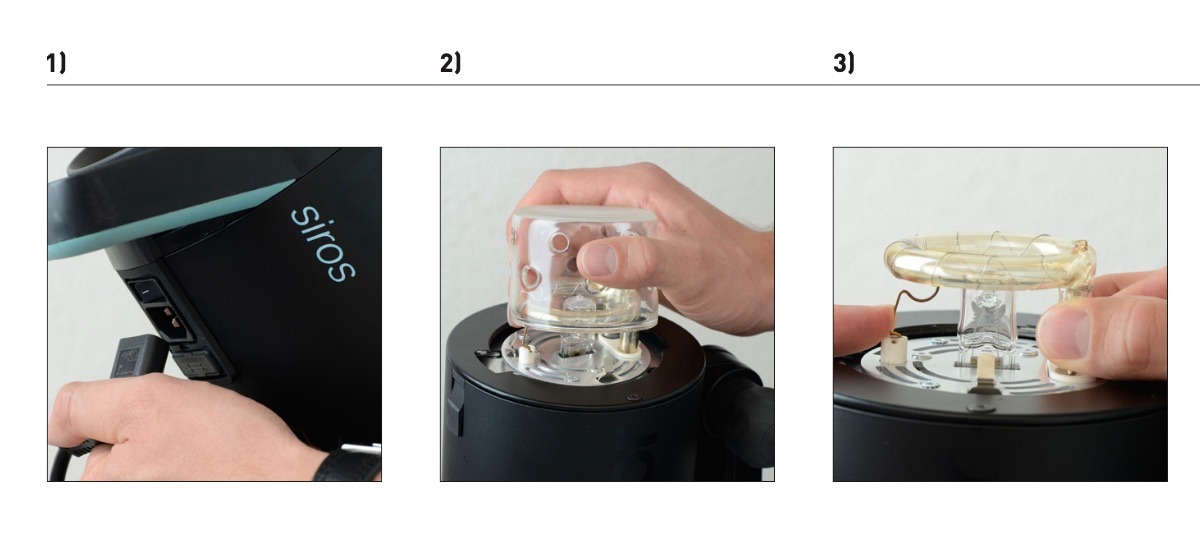
- ユニットからメインケーブルを外してください。
- 安全ガラスは固定クリップから引き抜いて取り外します。
- 接点スプリングを下に押し、フラッシュチューブを慎重に引き抜いてください。
11.2. ヒューズの交換
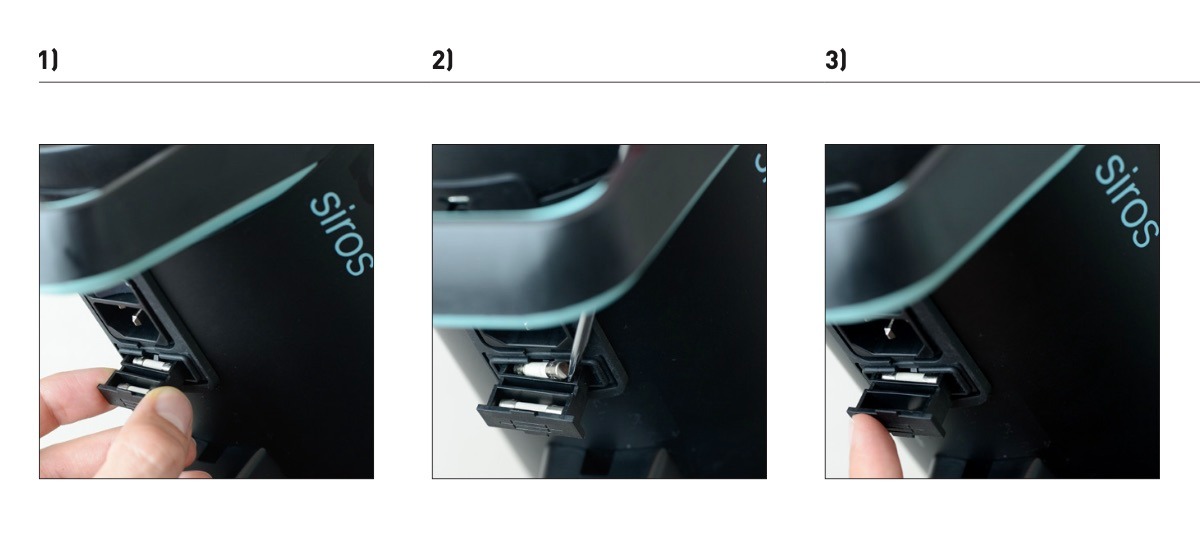
- ユニットからメインケーブルを外してください(上の写真1参照)。ユニットの下にあるヒューズコンパートメントを開けてください。
- 切れた導火線を尖った物で慎重に取り除きましょう。
- 交換用のヒューズを挿入し、ヒューズコンパートメントを閉じます
11.3. ライトシェイパーの変遷
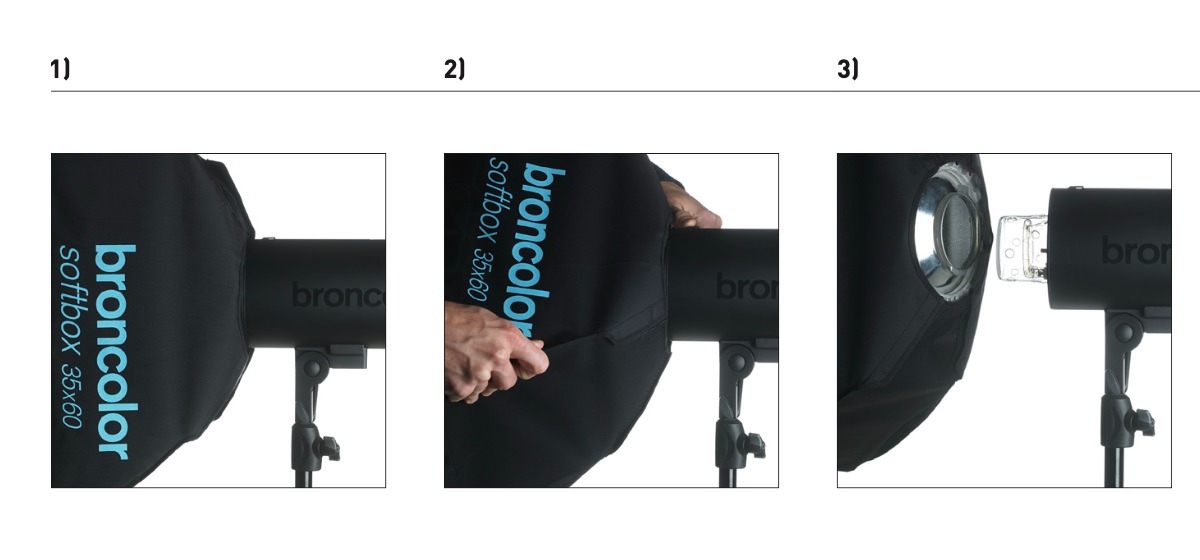
- ライトシェイパーをどちらの方向に回して止まるまで回します。
- リリースを後ろに引きながら同時にライトシェイパーを回し、銃剣の継手から外すまで回します。
- ライトシェイパーを前面に慎重に外してください。安全ガラスを傷つけないように注意してください。
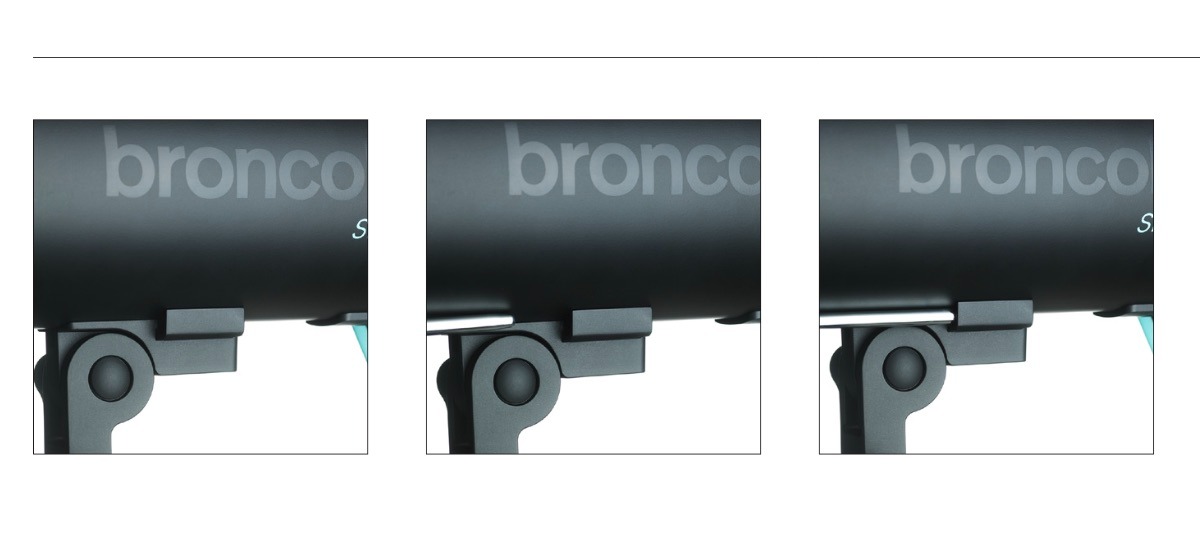
11.4. 傘の取り付け
傘を取り付けるには、ユニットの下に設けられた開口部に取り付けてください。
12. アクセサリー
Sirosはブロンカラーのライトシェイパー全ラインナップに対応しています。
以下のアイテムは 特別推奨アクセサリーです:
13. メンテナンスと修理
あなたのブロンカラーモノライトは精密な機器であり、適切に扱えば何年も問題なく稼働できます。しかし、もし故障が起きた場合、自分でユニットを開けて修理しようとしないでください。ユニットの電源が切れていても、内部に危険な電圧レベルが残っている可能性があります。したがって、メンテナンスや修理の際は必ずブロンカラーのサービスポイントに送ってください。
14. 環境保護情報
使用期間終了後、この製品は通常の家庭ごみとして処分することはできません。代わりに、電気や電子機器のリサイクルのために収集場に運ばなければなりません。材料はその表示に従ってリサイクル可能です。再利用、リサイクル、その他の古い家電の使用を通じて、環境保護に重要な貢献をしています。
適切な処分場所については、地元の当局またはブロンカラーの販売パートナーにお問い合わせください。
15. 保証
すべてのブロンカラーパワーパック、ランプ、モノライトおよびアクセサリーは高品質基準で製造されています。Broncolorは、購入日(初回所有者の場合)から2年間の工場保証を提供しています。この保証から除外されるのは、フラッシュチューブ、ハロゲンランプ、安全メガネ、ケーブル、バッテリー、繊維製品です。安全指示の不遵守、誤った取り扱い、他メーカーのアクセサリー使用、無許可の介入や改造による故障は工場保証の対象外です。Broncolor / PhotoRobotは、安全指示の不遵守、誤った取り扱い、他メーカーのアクセサリーの使用、または無断の介入や改造による損害について一切の責任を負いません。技術的な問題が発生した場合は、直ちに最寄りの認可されたBroncolorサービスステーションにご連絡ください。品号、製品説明、供給範囲は国によって異なる場合があります。詳細については、Broncolorの営業パートナーまでお問い合わせください。誤りや誤植は除きます。
16. 英国顧客への通知
このデバイスは無線LANネットワークに接続するように設定可能です。この製品は安全なインフラに接続するように設定してください。通常の動作では設定モードを使用しないでください。
- セキュリティ脆弱性に関する報告: support@broncolor.swiss
- 反応時間:30日
- 英国定義サポート期間:販売日から2年、2024年4月29日以降に英国で販売された商品(北アイルランドを除く)に限定されます
- 製造元名: ブロン・エレクトロニクAG
- 製造元の住所: スイス、ハグマット通り7番地、4123 アルシュヴィル
17. 技術データ


EOS Rebel シリーズ


EOS DSLR シリーズ


EOS M ミラーレス シリーズ


PowerShotシリーズ


クローズアップ/ ハンドヘルド

Canon EOS Rebel シリーズは、安定した画質、直感的なコントロール、多彩な機能を備えた、初心者向けのデジタル一眼レフカメラを提供します。写真愛好家に最適なこれらのカメラは、信頼性の高いオートフォーカス、バリアングルタッチスクリーン、フルHDまたは4Kビデオ録画を提供します。
接続
解像度(MP)
解決
Canon EOS DSLR シリーズは、高品質の画像、高速オートフォーカス、および汎用性を提供し、写真とビデオ制作の両方に最適です。
接続
解像度(MP)
解決
キヤノンEOS Mミラーレスシリーズは、コンパクトなデザインとデジタル一眼レフのようなパフォーマンスを兼ね備えています。交換レンズ、高速オートフォーカス、高品質イメージセンサーを備えたこれらのカメラは、画質を犠牲にすることなく携帯性を求める旅行者やコンテンツ制作者に最適です。
接続
解像度(MP)
解決
キヤノンのPowerShotシリーズは、カジュアルなシューターや愛好家のためのコンパクトでユーザーフレンドリーなカメラを提供します。シンプルなポイント&シュートから高度なズームカメラまで、さまざまなモデルを取り揃えており、利便性、安定した画質、手ぶれ補正や4Kビデオなどの機能を提供します。
接続
解像度(MP)
解決
キヤノンのクローズアップ&ハンドヘルドカメラは、詳細でクローズアップした写真やビデオ用に設計されています。コンパクトで使いやすく、精密なフォーカス、高解像度のイメージング、汎用性の高いマクロ機能を備えており、Vlog、製品写真、クリエイティブなクローズアップに最適です。


