
PhotoRobot センターレステーブル CL1300 & CL850 ユーザーガイド
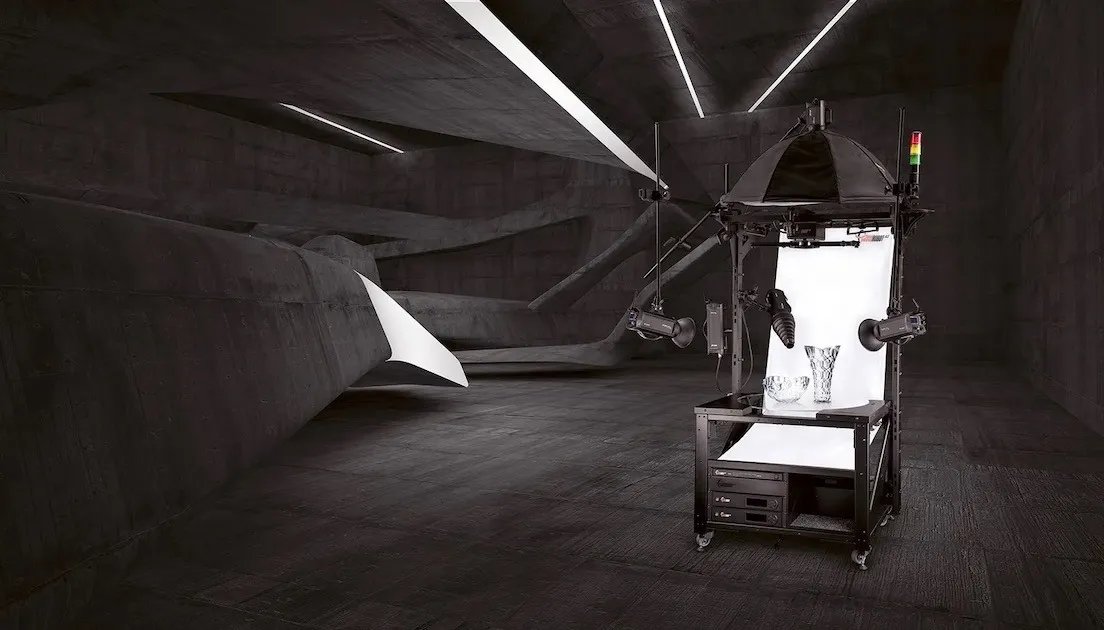
以下のPhotoRobotセンターレステーブルCL1300およびCL850ユーザーガイドは、最近デバイスを購入したお客様をサポートすることを目的としています。CL1300およびCL850ターンテーブルのデバイス概要には、各機器の主な構成要素や初回使用・セットアップの説明書が詳細に記載されています。この情報はPhotoRobotの初期理解、基本的なテスト、運用を促進するのに役立ちます。
大事な:PhotoRobotシステムの初期設置は、必ず認可されたPhotoRobot権限者によって実施されなければなりません。PhotoRobotの設置権限を持つ当局は、認定されたディストリビューター、または製造元の代表者です。
手記:初回使用前には、必ずPhotoRobotの安全情報と説明書を、デバイスに付属するマニュアルに加えてご確認ください。
センターレステーブル CL1300 および CL850 ターンテーブルモジュール
PhotoRobotセンターレステーブルのご購入、おめでとうございます!PhotoRobotは、自動化写真における数十年にわたる実体験と革新を体現しています。それだけでなく、各システムは御社の独自のニーズに合わせてカスタマイズ可能であり、同時にPhotoRobotの顧客向けに既製のソリューションのエコシステム全体を提供します。つまり、PhotoRobotを起動すれば、毎回簡単かつ素早く、そして一貫して素晴らしい結果が得られるという安心感が得られます。PhotoRobotへようこそ。
1. ロボットの説明 - センターレステーブル CL1300、CL850
PhotoRobotセンターレステーブルは、より大きなCL1300と小型のCL850の2つのモデルがあります。これに対し、CL1300は直径1300mmと850mmの2種類のサイズの交換可能なプレートを収容できるよう、より大きなフレームを備えています。これにより、さまざまなサイズの製品を支えるために、どちらのサイズのプレートも使用可能です。
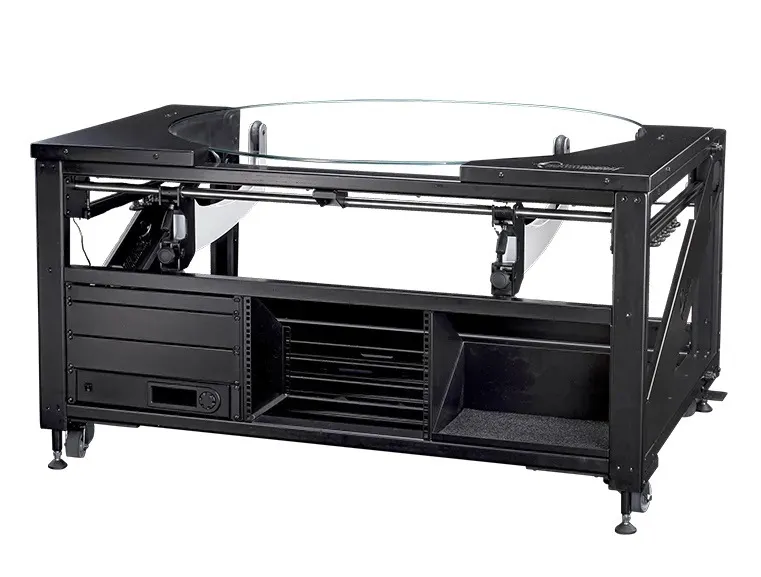
一方、CL850はよりコンパクトで、サイズが小さいため、直径850mmのプレートのみを支えます。それ以外は、CL1300とCL850はほぼ同一の技術部品や機能を共有しています。
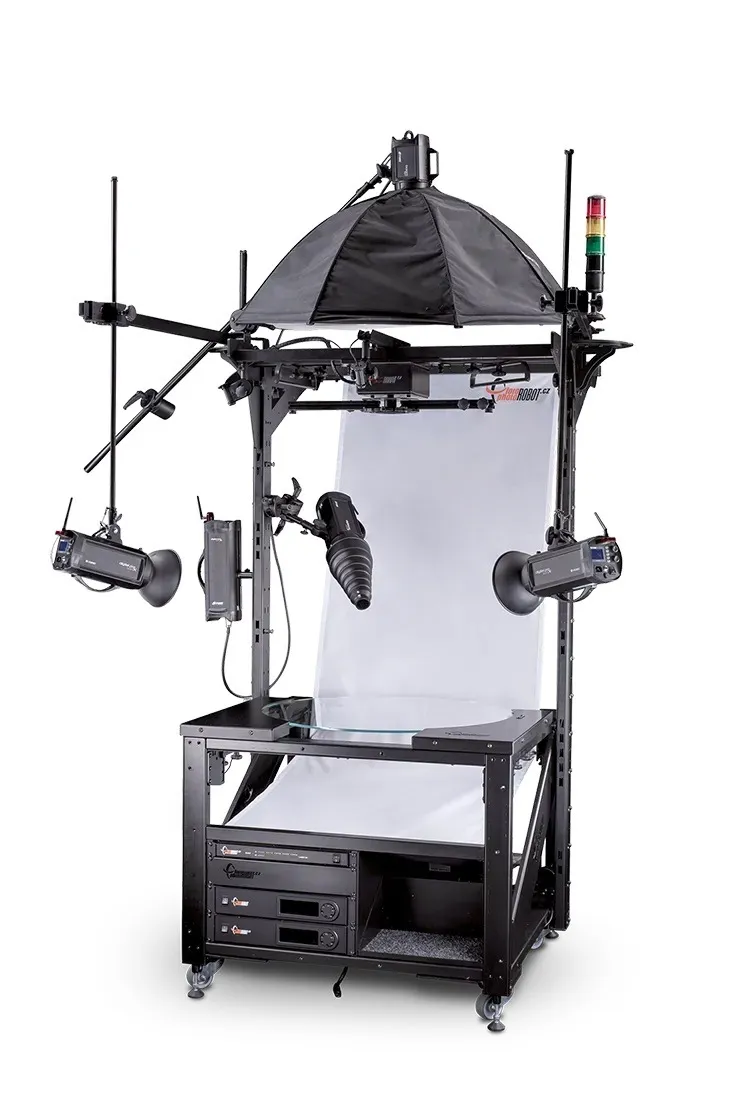
PhotoRobotセンターレステーブルの主な技術的コンポーネントと特徴は以下の通りです:
- 影のない画像撮影のための光学回転ガラス板。
- ボタン一つで位置調整システムのキャリブレーションが可能です。
- レーザー誘導による位置決めによる物体の回転中心へのセットアップ。
- 部分的または完全に拡大された物体を撮影するためのクローズアップ機能。
- 整然とした構造で、ホルダーにライトがついていて、地面にケーブルは置かれていません。
- スタジオ内での移動が楽になるキャリッジホイール。
- 精密な作業平面を設置するための大きな調整可能な脚。
1.1. スタジオ統合 - センターレステーブル CL1300、CL850
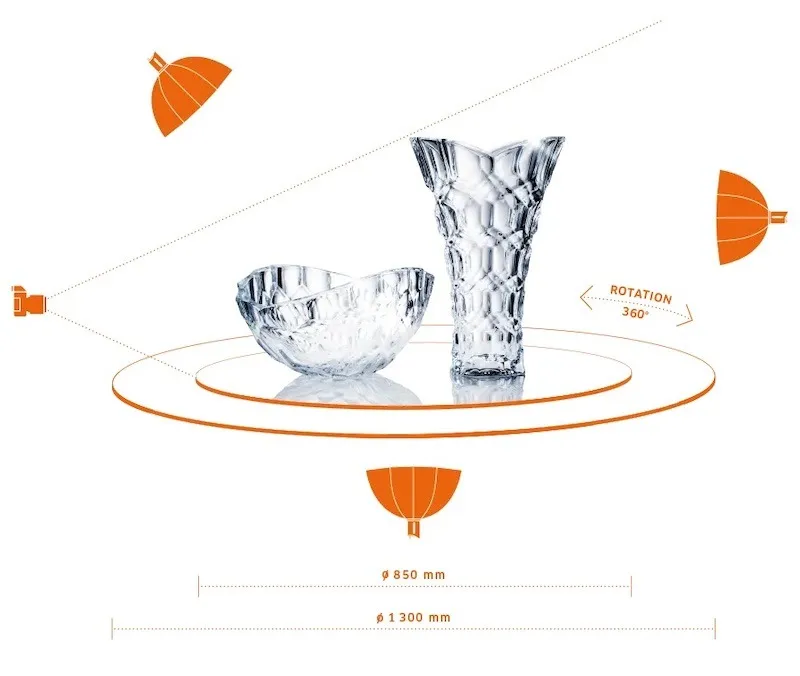
センターレステーブルは、小から中規模の製品の影のない製品撮影のための汎用写真ターンテーブルソリューションです。透明、光沢、明るい、暗い製品など、あらゆる写真特性を持つ物体の撮影を加速し、効率化し、簡素化することを目指しています。回転ガラス板はイヤリングサイズの物体から荷物までをステージングでき、拡散背景は写真撮影中にあらゆる方向から物体を照らすことを可能にします。これにより、純白の背景に高品質な写真が自然に作り出されます。また、画像のより迅速かつ自動化された後処理と公開もサポートしています。
1.2. センターレステーブルの主な構成要素
1.2.1. CL1300とCL850の唯一の違いは、機体フレームの幅です。なお、幅広のバリエーションは市場で入手可能な最大級の写真用ターンテーブルワークステーションの一つです。これは、より大きなモデルの直径1300mmの回転台面積と最大40kgの荷重負荷能力によるものです。

1.2.2. センターレステーブルの両バージョンは、デバイスフレームの上部中央に収まる回転ガラス板を備えています。さらに、機械の底部には調整可能な足が設置され、精密な作業平面を設置できます。

1.2.3. センターレステーブルのコントロールユニットは、機械フレームの前方左下の棚にある専用のPhotoRobot HDラック内に物理的に設置されています。コントロールユニットは装置の一体化部品であることに注意してください。この機器は、ロボットアーム、マルチカム、キューブなどスピン写真に使われる互換性のあるPhotoRobotロボットの動作だけでなく、すべての動きを起動・制御します。


1.3. オプションのロボットアームV8拡張
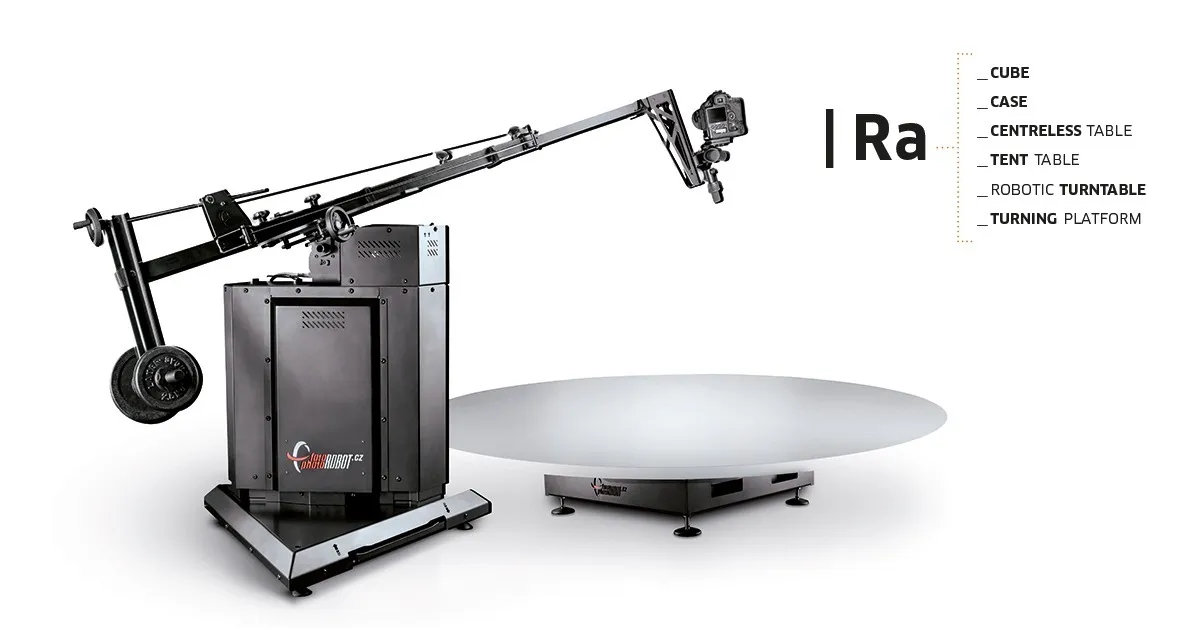
PhotoRobot Robotic Arm V8拡張は、センターレステーブルCL1300およびCL850モデルと互換性があります。これは、Arm V8がほとんどのPhotoRobot回転ターンテーブルや自動360度写真デバイスと互換性を持つことに加えてのことです。これにはCube、Turning Platform、Cクラスターンテーブル、その他のPhotoRobotシステムとの互換性が含まれます。
CL1300またはCL850をロボットアームV8拡張で使用する場合は、組み立て、操作、デバイスの初回使用に関する技術的な説明については ロボットアームV8ユーザーマニュアル を参照してください。
1.4. オプションキューブロボット拡張
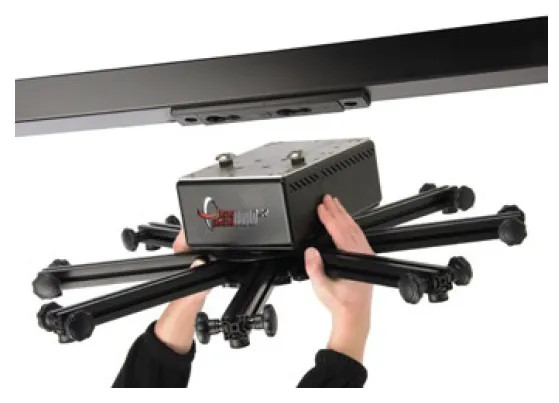
センターレステーブル付きのオプションのPhotoRobot Cube拡張を使用する場合は、まずPhotoRobot Cubeユーザーガイドを参照し、組み立て手順や初回使用手順を含みます。
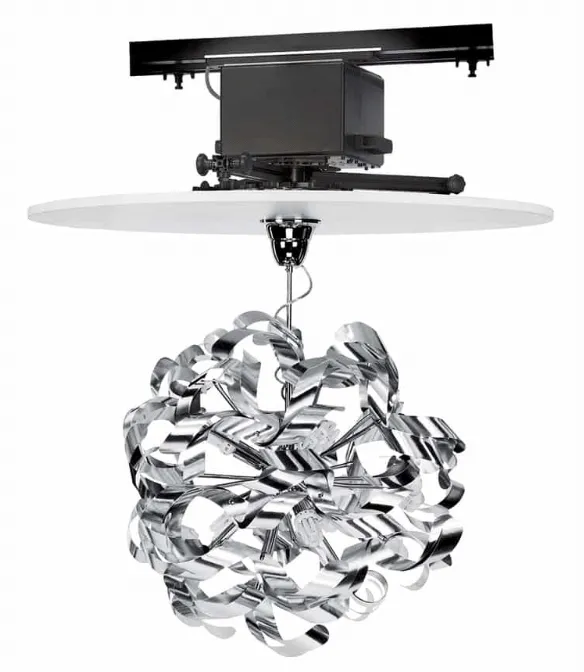
手記:センターレステーブルと組み合わせて、PhotoRobotキューブはターンテーブル上の吊り下げモードで上部ポータルに取り付けられます。これにより、ハンドバッグ、シャンデリア、照明器具、最大130kgまでの物体などの製品を空中に懸浮させることが可能になります。この装置は、アイテムの回転、ターンテーブルの動き、照明、カメラキャプチャー、そしてPhotoRobotロボットアームなどの他のロボットを同期させます。
2. センターレステーブルを初めて使用する前に
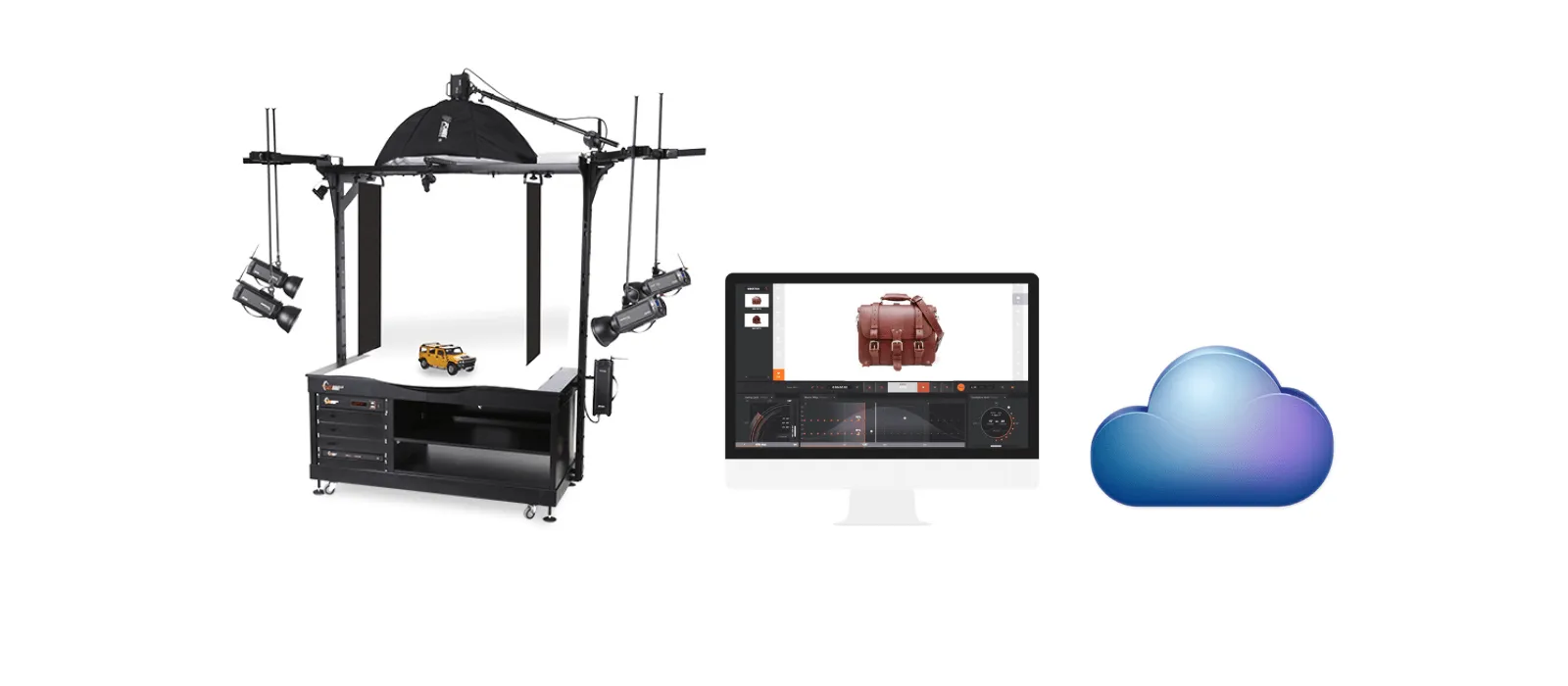
PhotoRobotセンターレステーブルを初めて使用する前に、PhotoRobotがハードウェアとソフトウェアコンポーネントからなるモジュールユニットであることを理解する必要があります。技術的には、PhotoRobotがそれを運用するコンピュータと同じネットワークに接続する必要があります。さらに、PhotoRobotサービスを実行するにはインターネット接続が必要で、クラウド上で利用可能です。
大事な:技術的な運用要件の確認やネットワークPhotoRobotへの接続に関する詳細な指示については、必ずPhotoRobot初使用および基本試験を参照してください。
一般的に、以下の基本的な運用要件が存在します。
- 制御ユニットはローカルネットワークに接続しなければなりません。
- サービスGUIまたは_Controlsと呼ばれるオペレーターのソフトウェアを実行するには、コンピューターが必要です。
- コンピュータは、コントロールユニットと同じネットワーク経由で接続する必要があります。
- ネットワーク上に機能するインターネット接続が必要です。
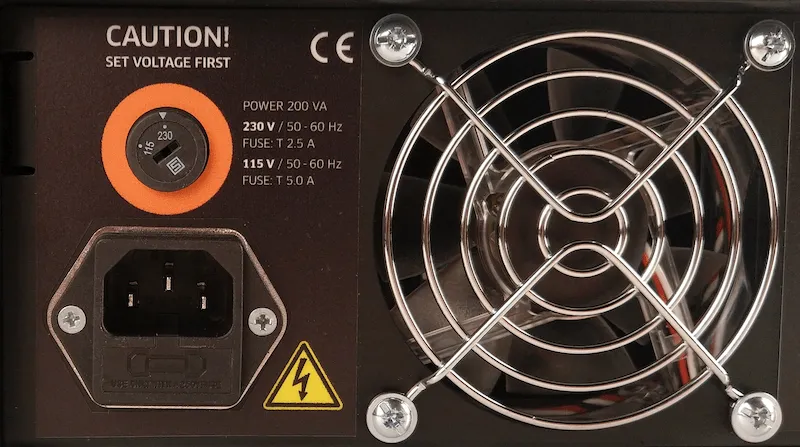
さらに、PhotoRobotをネットワークに接続した後は、電力配電システムのパラメータ(電圧や周波数など)を確認する必要があります。これを行うには、コントロールユニットの背面にあるRJ45コネクターを使用します。コントロールユニットの設定が基準に達していない場合は、コントロールユニット背面にある手動電圧セレクターを見つけて設定してください。その後、RJ45コネクタを使ってイーサネットケーブルで制御ユニットをネットワークに接続します。
次に、センターレステーブルの運用に必要なネットワーク構成要件を満たす必要があります。
- ネットワーク内の DHCP サーバーは必須です。
- TCPポート7777、7778通信を許可する必要があります。
- ポート 6666 での UDP ブロードキャストを許可する必要があります。
- インターネット接続は必須です。
- *.photorobot.com アクセスを許可する必要があります。
- as-unirobot.azurewebsites.net アクセスを許可する必要があります。
- PhotoRobotのLANへの有線接続を推奨します。
- 適切なセットアップや必要に応じてトラブルシューティングを行うには、PhotoRobot Networking Prerequisites and Configurationを参照してください。
- 電源プラグを電源ソケットに接続します。
最後に、コントロールユニットのメインスイッチを押してください。状態が変わると、点滅から点滅点灯に変わり、制御ユニットの運用準備が整ったことを示します。
2.1. LAN上でPhotoRobotのIPアドレスを検索
Centerless TableまたはPhotoRobotデバイスのIPアドレスを見つけるには、PhotoRobot LocatorアプリがCAPPに直接統合されています。これにより、外部アプリケーションを使用せずにネットワーク上のコントロールユニットを簡単に検索および識別できます。この機能にアクセスするには、最新バージョンのCAPPを使用していることを確認してください。
次に、CAPP内でネットワーク上のロボットを直接識別するには、CAPPのローカルバージョンを開き、設定に移動して、ロボット / 制御ユニットをクリックします。
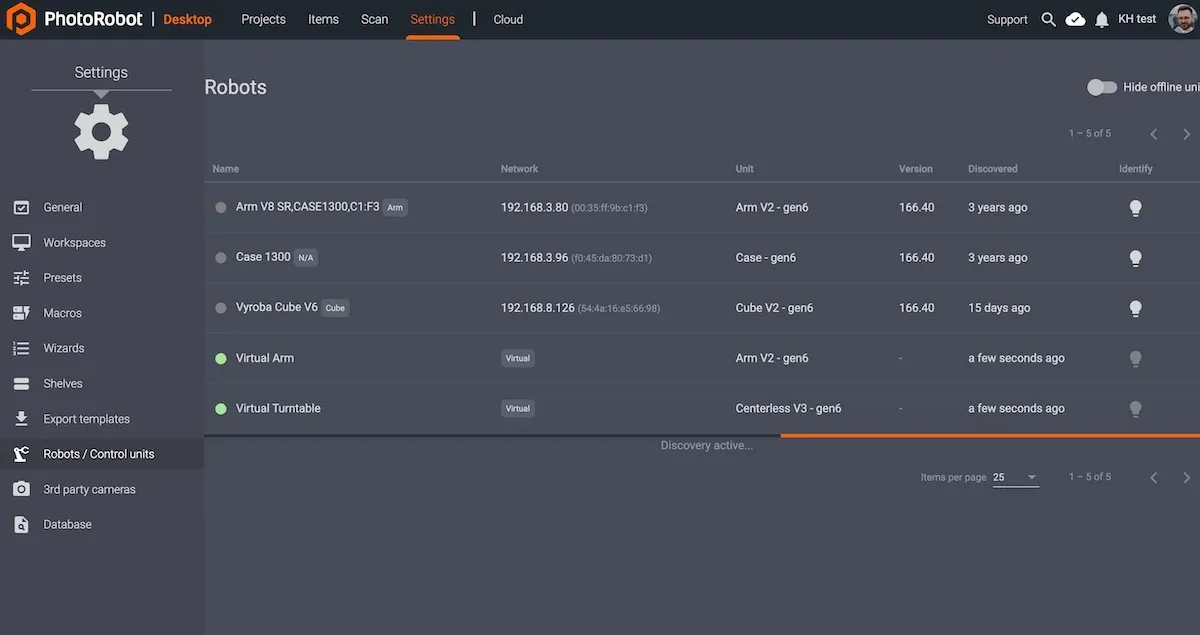
ロボット/コントロールユニットメニューには、各ロボットの名前、ネットワーク、ユニット、バージョン、検出済み、識別という列が表示されます。ロボット名の左にある点が緑色の場合、オンライン状態です。ロボットフィールドをクリックすると、ロボットのウェブサイトインターフェースが開きます。これにより、ロボットのコントロールユニットのLEDライトが緑色に点滅し、識別が容易になります。
お客様がアプリの外部ダウンロードを必要とする場合、PhotoRobot LocatorはPhotoRobot Account Downloads内でiOSダウンロードも可能です。

注: PhotoRobot LocatorのAndroid版は廃止されました。
あるいは、MacOSまたはWindows用のFRFindコマンドラインユーティリティを使用して、ネットワークを検索し、PhotoRobot制御ユニットを識別することもできます。FRfindのダウンロードリンクは、PhotoRobotアカウントのダウンロードページからも見つけることができます。
その後、PhotoRobotデバイスを見つけたら、IPアドレスをコピーし、PhotoRobotのIPアドレスをURL形式で任意のWebブラウザに貼り付けます。成功すると、サービスGUIが起動し、PhotoRobotをテストするための基本的なユーザーインターフェースが表示されます。
2.2. センターレステーブルの基本テストを実行する
サービスGUIを開いた後、シンプルなユーザーインターフェースの操作でまずモーターの電源を入れ、その後プラットフォームを任意の角度に回転させます。

- エンジンを始動(矢印1)、回転を試みる(矢印2)。
- ガラスプレートが回転すれば、PhotoRobotセンターレステーブルデバイスは通常の動作が可能になります。
3. PhotoRobot _Controlsソフトウェア
ソフトウェアのPhotoRobot Controls App(「CAPP」)は、センターレステーブルCL1300およびCL850、その他のPhotoRobotデバイスの完全な制御を提供します。CAPPはロボット、カメラ、スタジオ照明、ポストプロダクションの制御を統合しています。これにはワークフロー管理機能や、後処理における効果的な自動化に必要な機能が含まれます。

大事な:PhotoRobot Controls Appというソフトウェアは機械の配送の一部ではなく、デバイスとは別途購入するものです。PhotoRobot Controlsアプリのダウンロードは、あなたのPhotoRobotアカウントからアクセス可能です。
手記: インストール後の起動時には、インターフェースが自動的に「ウィザードモード」で起動する可能性があることに注意してください。ウィザードモードは簡素化されたユーザーインターフェースで、スキャンしたバーコードのみでオブジェクトを識別し、自動的にキャプチャおよび後処理シーケンスを開始します。
PhotoRobotコントロールアプリソフトウェアのインストールおよび使用に関する詳細な手順やサポートについては、PhotoRobot Getting Startedユーザーマニュアルをご参照ください。
4. 情報ラベル
4.1. シンボル概要

4.2. 機械および部品ラベル
特定の機械や部品に関する情報ラベルについては、PhotoRobotの安全情報と説明書の「情報ラベル(3.1)」セクションを参照してください。


EOS Rebel シリーズ


EOS DSLR シリーズ


EOS M ミラーレス シリーズ


PowerShotシリーズ


クローズアップ/ ハンドヘルド

Canon EOS Rebel シリーズは、安定した画質、直感的なコントロール、多彩な機能を備えた、初心者向けのデジタル一眼レフカメラを提供します。写真愛好家に最適なこれらのカメラは、信頼性の高いオートフォーカス、バリアングルタッチスクリーン、フルHDまたは4Kビデオ録画を提供します。
接続
解像度(MP)
解決
Canon EOS DSLR シリーズは、高品質の画像、高速オートフォーカス、および汎用性を提供し、写真とビデオ制作の両方に最適です。
接続
解像度(MP)
解決
キヤノンEOS Mミラーレスシリーズは、コンパクトなデザインとデジタル一眼レフのようなパフォーマンスを兼ね備えています。交換レンズ、高速オートフォーカス、高品質イメージセンサーを備えたこれらのカメラは、画質を犠牲にすることなく携帯性を求める旅行者やコンテンツ制作者に最適です。
接続
解像度(MP)
解決
キヤノンのPowerShotシリーズは、カジュアルなシューターや愛好家のためのコンパクトでユーザーフレンドリーなカメラを提供します。シンプルなポイント&シュートから高度なズームカメラまで、さまざまなモデルを取り揃えており、利便性、安定した画質、手ぶれ補正や4Kビデオなどの機能を提供します。
接続
解像度(MP)
解決
キヤノンのクローズアップ&ハンドヘルドカメラは、詳細でクローズアップした写真やビデオ用に設計されています。コンパクトで使いやすく、精密なフォーカス、高解像度のイメージング、汎用性の高いマクロ機能を備えており、Vlog、製品写真、クリエイティブなクローズアップに最適です。


