
PhotoRobotのシステム要件
以下のドキュメントでは、PhotoRobot Controls Application を実行するためのシステム要件、必要なハードウェア仕様、および推奨されるコンピューターについて説明します。これには、コンピューターの互換性、USB ケーブル、および適切なバーコードスキャナーに関する情報が含まれます。PhotoRobot Controls Application を実行するには、お使いのコンピューターと機器が、以下に概説するこれらの技術仕様を満たしている必要があります。
プラットフォームの選択
PhotoRobot ControlsはmacOSとWindowsの両方で動作しますが、PhotoRobotは本番環境ではAppleベースのシステムを強く推奨しています。AppleはPhotoRobotシステムの不可欠な一部として扱っており、オプションの好みではありません。
その理由は2つあります。第一に、Appleは小さく明確に定義されたハードウェア構成セットを提供しており、すべてのリリースに対して完全にテスト・検証が可能です。これにより、大量生産において予測可能で再現可能な結果が得られます。第二に、Appleベースのシステムは優れたコストパフォーマンス比と低い総所有コストを実現しています。さらに、コンピュータを納品システムの一部として扱うことで、顧客側の内部IT介入や第三者の調整の必要性を最小限に抑えています。
Windowsは完全にサポートされており、私たちはWindowsビルドを出荷しています。しかし、Windowsは非常に多くのハードウェアコンポーネントとドライバーベンダーから成るオープンプラットフォームです。その結果、プラットフォーム固有の運用上の問題が、PhotoRobotソフトウェア、特にグラフィックカードやUSBドライバーの外部から発生することがあります。これらの問題の解決は、顧客と関連する第三者ベンダーの責任であり、これらのハードウェアはPhotoRobotの供給対象ではありません。PhotoRobotはソフトウェアをサポートしています。特定のWindows構成に特有のハードウェアレベルおよびドライバーレベルの問題は、そのコンポーネントやドライバーベンダーで対処しなければなりません。
要するに: Appleを選んでプラットフォームがシステムのテスト対象であることを確認し、企業の方針や好みに合うWindowsを選ぶ一方で、時折プラットフォーム固有の問題がハードウェアやドライバーのベンダーと解決しなければならないことに備えてください。
オペレーティングシステムの互換性
PhotoRobot Controls Applicationは、以下のオペレーティングシステムのバージョンで利用可能です。
- macOS 11 BigSurの
- macOS 12モントレー
- macOS 13ベンチュラ
- macOS 14ソノマ
- macOS 15 セコイア
- macOS タホ 26
- Windows 10 - 64ビット
- ウィンドウズ 11
推奨ハードウェア
マックソ
ウィンドウズ
注記:本番環境でのPhotoRobotソフトウェアの最適なパフォーマンスと安定性のために、Appleベースのシステムが推奨されます。詳細は「プラットフォームの選択」セクションを再度ご参照ください。
ネットワーキング
PhotoRobotは、お客様のネットワークに接続された独自のサブネットで提供されます。インターネット接続が必要です。
インターネットへの最小推奨速度は 20/20 Mbps です - クラウドおよびハイブリッド サブスクリプションの場合。
次のサービス/ポートは、インターネットに対して開かれている必要があります。
- TCP, 443 (https), アウトバウンド
- TCP、80 (http)、アウトバウンド
- UDP, 53 (dns), インバウンド, アウトバウンド
- ICMP (ping)、推奨
インターネット上のこれらのサーバーへのアクセスが必要です。
- *.photorobot.com - 必要なPhotoRobotクラウドサービス
- as-unirobot.azurewebsites.net - PhotoRobotのアクティベーションサーバ、コールホームサービス機能
ネットワーク構成に関する技術ドキュメントについては、PhotoRobot の詳細なネットワークの前提条件を参照してください。
推奨コンピューター
最適なパフォーマンスと安定性のために、以下のAppleベースのシステムが推奨されます。オプションは画面サイズによって異なります。
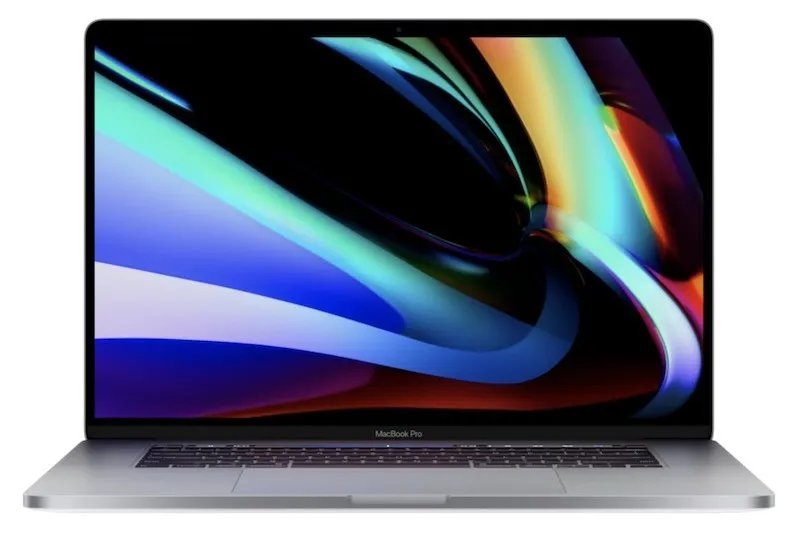
- MacBook Air / Pro 15インチ / 16インチ(優れた携帯性)
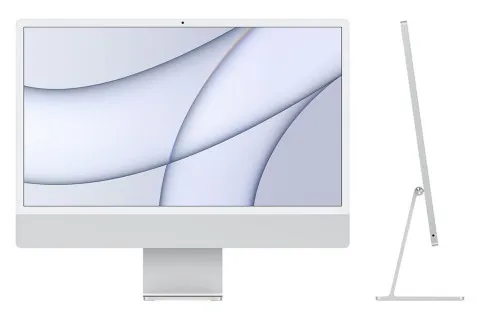
- iMac 24” (手頃な価格、オールインワンソリューション)
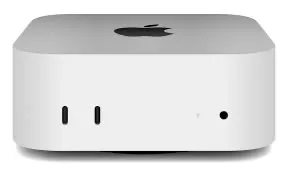
- Mac Mini (手頃な価格、サードパーティ製スクリーン利用可能)
上記のすべてのコンピュータはPhotoRobotの技術要件を完璧に満たしています。詳細な仕様は、クラウドまたはローカルストレージや処理の期待に依存します。一般的に、最適な選択肢は16〜32GBのRAMと256〜512GBのSSDを提供します。
注記:私たちが推奨する標準のApple Silicon構成はコントロールには十分です。コア数が増えてもキャプチャや編集性能は向上しません。Max/Ultraチップの追加コアは重度の3Dやビデオレンダリングをサポートするためであり、PhotoRobotのワークフローではありません。したがって、推奨される基本構成もかなり手頃な価格です。(一方で、ハイコアのMac Studioは写真測量3D再構築に特化した優れた選択肢として依然として有効です。)画面サイズに関しては、PhotoRobot Controlsインターフェースの最適な視聴には少なくとも15インチのディスプレイが推奨されます。
対応コンピューターとUSBケーブル
カメラ、ロボット、照明を接続するためのPhotoRobot _ControlsドライバーはmacOSとWindowsの両方のシステムをサポートしています。ただし、PhotoRobotは本番環境ではAppleベースのシステムの使用を強く推奨していることを覚えておいてください(詳細は「Choosing Your Platform」を参照)。
画像処理はクラウドで行われますが、画像処理を目的としたコンピューターにはSSD(またはFusion Drive)とGPU利用を可能にするグラフィックカードが搭載されていることが適切です。
画像処理を目的としないコンピューターの場合、最新のWebブラウザー(Chromeを推奨)を備えた任意のオペレーティングシステムを使用できます。
1つの作業場で複数のカメラを使用する場合(MultiCamシステムなどと同時に作業する場合)、USB HUBの使用は推奨されません。代わりに、カメラをコンピューターのUSBポートに直接接続することをお勧めします。コンピューターのポート数よりも多くのカメラを接続する必要がある場合(たとえば、推奨されるiMacには通常4つあります)、ポートあたり最大2台のカメラを接続するために(高品質の)ハブを使用することをお勧めします。そうしないと、カメラのUSBバスが過負荷になり、システムが不安定になります。注:常に高品質のUSBケーブルを最大5メートルの長さで使用してください。
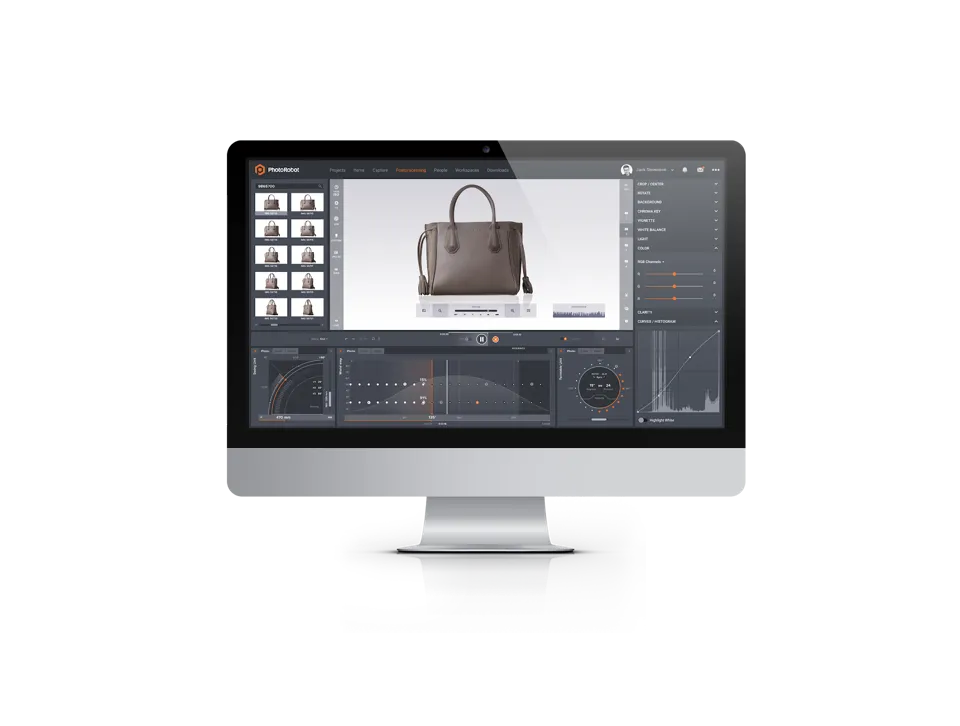
適切なバーコードスキャナー
PhotoRobotシステムで適切なバーコードスキャナーを使用して、次のことが可能です。
- PhotoRobot _Controlsで製品コードをそのラベルに自動的に挿入します。
- 写真シーケンスをトリガーします。
一般的に、バーコードリーダーは有線デバイスと無線デバイスに分けられます。有線バーコードリーダーはコンピューターのUSBに接続し、ケーブルの長さ(通常2~5m)によって制限されます。無線リーダーは、充電用のUSB電源ベースを備えているか、独自のUSBドングルを介してコンピューターに無線接続します。障害物がなく、直接見通せる理想的な環境では、無線スキャナーの範囲は最大100mです。ただし、実際には、環境(障害物、直接見通し、電磁干渉など)に応じて10~15メートルの範囲を考慮することをお勧めします。
おすすめのバーコードスキャナー
以下のバーコードスキャナーモデルは、PhotoRobotによって実際にテストされており、機械的および電気的に適しています。
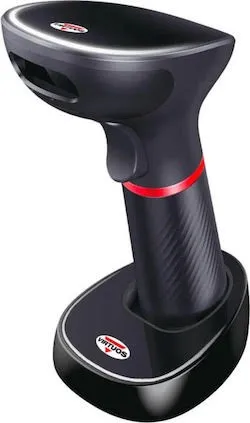
- Virtuos HW-855A - 2D (テスト済み、PhotoRobot で使用中)
- 1Dおよび2Dコード用バーコードリーダー(QRに最適)
- コードレスデータ転送と充電クレードルを備えたハンドヘルドスキャナー
- 高速読み取り(毎秒60文字)、破損したコードや画面上のコードを読み取るための高い感度
- ユーザー交換可能バッテリー(タイプ18650)
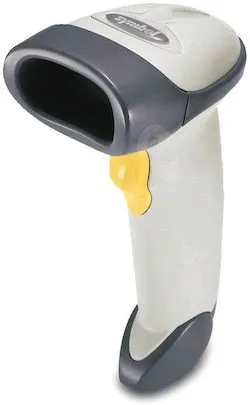
- Motorola LS2208 (PhotoRobotによるテスト済み)
- 1Dコード用バーコードリーダー
- USBリーダーとコンピューターの常時接続が必要です
- テンポの速い環境に適しており、このデバイスは頑丈で落下に耐えるテスト済みです。
- 良好な視認性を維持する耐傷性強化ガラス窓
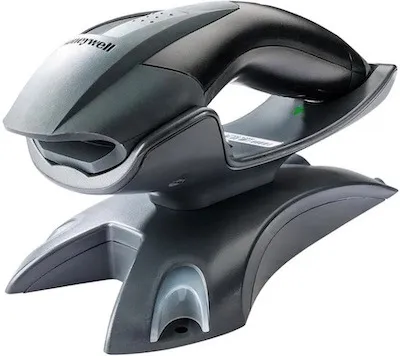
- Honeywell Voyager 1202g Station (PhotoRobotによるテスト済み)
- ベースはUSB経由でコンピューターに接続; スキャナーとベース間の通信はBluetooth経由
- すべての標準1Dバーコードのスキャンがベースから10メートル離れた場所で可能
- Li-Ionバッテリーにより、12時間の信頼性の高い動作と長いバッテリー寿命
- 工具不要で素早いバッテリー交換
- 自動インターフェース設定と、破損またはぼやけたコードを含む低品質のバーコードでも読み取り可能
- ベースのボタンを押すだけでリーダーを素早く見つける機能 – リーダーはビープ音と点滅で応答します
その他のバーコードスキャナーモデル(PhotoRobotによるテストは行われていません)
PhotoRobotでテストされていない他のバーコードスキャナーモデルの例としては、Birch BZ-R01またはBirch BS-115があります。注記: これらのモデルの宣言されたパラメーターはPhotoRobotの要件に準拠していますが、モデル自体はPhotoRobotとの動作でテストされていません。したがって、これらのモデルはあくまで例示目的であり、お客様が必要とする場合は、PhotoRobotの専門技術者と相談して検討する必要があります。
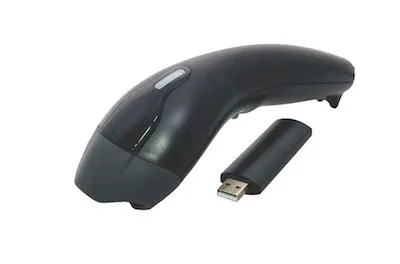
- Birch BZ-R01 (PhotoRobotでの動作はテストされていません)
- ワイヤレスCCDバーコードスキャナー
- コンピューターから最大100メートルの距離でバーコードをスキャンする「EZ Pair」テクノロジー – ただし、距離は環境によって影響を受けます
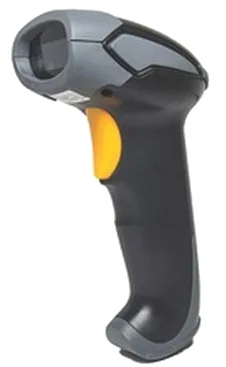
- Birch BS-115 (PhotoRobotでの動作は未テスト)
- ハンドヘルドレーザーバーコードスキャナー
- USBケーブル経由でのコンピューターへの接続
- すべての標準 1D バーコードの認識
- 手頃な価格のモデル
推奨カメラ
PhotoRobotシステム用の新しいカメラを選択する場合は、PhotoRobotシステムに推奨されるカメラの完全なリストを参照してください。このガイドは、お客様が PhotoRobot で長期間使用するための最適な推奨カメラを選択できるようにすることを目的としています。
大事な:システム用の新しいカメラを購入する前に、まず PhotoRobot に連絡することをお勧めします。また、自動撮影には最新のミラーレス Canon カメラ モデルのみが推奨されることに注意してください。
ただし、PhotoRobot Controls アプリ 2.5.4 のリリース時点では、サードパーティのカメラ統合を通じてあらゆるカメラがサポートされています。ただし、互換性のあるハンドヘルド カメラを Wi-Fi またはケーブル接続経由で使用しても問題が発生する可能性があることに注意してください。問題には、頻繁な切断 (主にタイムアウトによる)、ケーブルまたは接続の長さの複雑さが含まれます。ただし、PhotoRobot Touch 経由で iPhone カメラを使用する場合、問題は発生しません。サポートされているすべてのキヤノンおよびサードパーティ製カメラモデルの互換性を確認するには、PhotoRobot互換カメラを参照してください。
手記:カメラの解像度とレンズの選択の影響をよりよく理解するには、PhotoRobotのカメラ解像度を理解するためのガイドを参照してください。 互換性のあるカメラのセットアップと接続に関するユーザーサポートについては、サポートマニュアルのPhotoRobotカメラ構成を参照してください。


EOS Rebel シリーズ


EOS DSLR シリーズ


EOS M ミラーレス シリーズ


PowerShotシリーズ


クローズアップ/ ハンドヘルド

Canon EOS Rebel シリーズは、安定した画質、直感的なコントロール、多彩な機能を備えた、初心者向けのデジタル一眼レフカメラを提供します。写真愛好家に最適なこれらのカメラは、信頼性の高いオートフォーカス、バリアングルタッチスクリーン、フルHDまたは4Kビデオ録画を提供します。
接続
解像度(MP)
解決
Canon EOS DSLR シリーズは、高品質の画像、高速オートフォーカス、および汎用性を提供し、写真とビデオ制作の両方に最適です。
接続
解像度(MP)
解決
キヤノンEOS Mミラーレスシリーズは、コンパクトなデザインとデジタル一眼レフのようなパフォーマンスを兼ね備えています。交換レンズ、高速オートフォーカス、高品質イメージセンサーを備えたこれらのカメラは、画質を犠牲にすることなく携帯性を求める旅行者やコンテンツ制作者に最適です。
接続
解像度(MP)
解決
キヤノンのPowerShotシリーズは、カジュアルなシューターや愛好家のためのコンパクトでユーザーフレンドリーなカメラを提供します。シンプルなポイント&シュートから高度なズームカメラまで、さまざまなモデルを取り揃えており、利便性、安定した画質、手ぶれ補正や4Kビデオなどの機能を提供します。
接続
解像度(MP)
解決
キヤノンのクローズアップ&ハンドヘルドカメラは、詳細でクローズアップした写真やビデオ用に設計されています。コンパクトで使いやすく、精密なフォーカス、高解像度のイメージング、汎用性の高いマクロ機能を備えており、Vlog、製品写真、クリエイティブなクローズアップに最適です。


